Agregar un producto o servicio
Da de alta lo que vendes o el servicio que das, con su precio, foto y, si es servicio, su duración.
Tu catálogo es la lista de productos o servicios que la gente ve en tu página. Según tu giro, la sección se llama Menú, Servicios, Tratamientos, Catálogo o Habitaciones y paquetes. Los pasos son los mismos.
Antes de empezar
- Ten a la mano el nombre, el precio y una foto. Sólo el nombre es obligatorio.
- Si es un servicio que se agenda, piensa cuántos minutos dura.
Pasos
- En el panel, abre la sección de tu catálogo (por ejemplo Menú o Servicios).
- Toca el botón de agregar. Dice Agregar producto o, según tu giro, Agregar servicio. Está al final de la lista y, cuando ya tienes más de tres, también arriba.
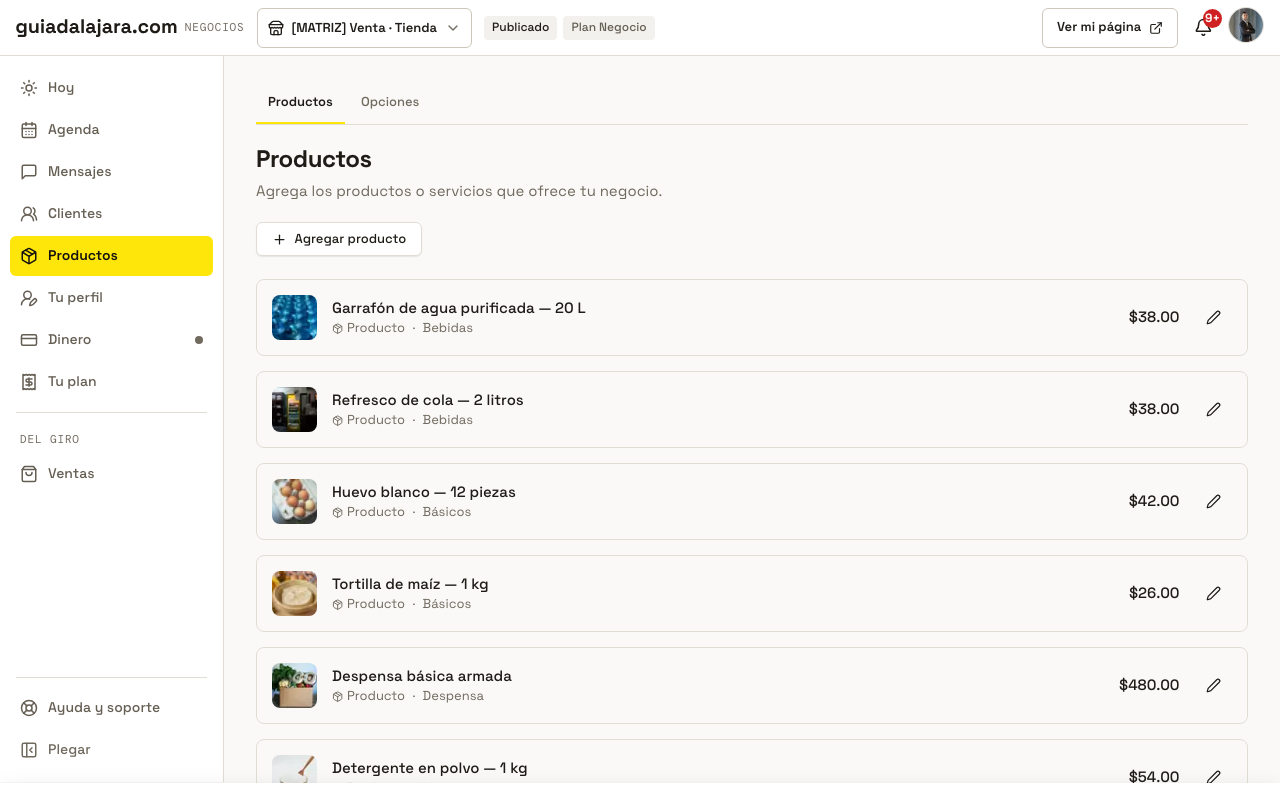
- Llena el formulario:
- Nombre (obligatorio, hasta 100 letras).
- Tipo: Producto o Servicio.
- Precio actual y, si tiene descuento, Precio original.
- Categoría: escríbela tú, por ejemplo «Bebidas» o «Cortes».
- Descripción.
- Imagen: toca Subir imagen (hasta 5 MB). Las demás fotos se agregan después de guardar.
- Disponible para: Para recoger o A domicilio, si vendes así.
- Si elegiste Servicio, aparecen además:
- Duración en la agenda (minutos), de 5 a 1,440.
- Cobro en línea al reservar.
- ¿Dónde se atiende?
- Si vas a facturar ese producto, llena Datos fiscales (factura del SAT): clave de producto o servicio, unidad e IVA.
Captura pendienteEl formulario de nuevo producto en la web (1280), con Nombre, Tipo, Precio, Categoría e Imagen llenos y «Guardar» resaltado.
- Toca Guardar. La página se recarga y tu producto aparece en la lista.
Editar u ocultar: toca Editar en el producto. Para que deje de verse sin borrarlo, quita la casilla Activo: en la lista sale como Inactivo.
Borrar: toca el bote de basura y confirma Eliminar. El borrado se hace al tocar Guardar cambios.
Dónde difieren la web y la app
| Web | App | |
|---|---|---|
| Elegir Producto o Servicio | Sí | No: lo que creas en la app se guarda como producto |
| Precio original, cobro en línea al reservar, anticipo | Sí | No |
| Borrar un producto | Sí | No: en la app sólo se oculta |
| Opciones (tamaños, extras) | En Opciones | Dentro del producto, Opciones al pedir |
Si das servicios con cita, créalos en la web para marcarlos como Servicio y elegir el cobro en línea.
Cuántos productos puedes tener
- En el plan Presencia puedes tener hasta 10 productos activos.
- Los ocultos o inactivos no cuentan.
- Si llegas al tope de tu plan, la pantalla te avisa y no se guarda el cambio. Para tener más, oculta alguno o revisa Tu plan.
Si algo falla
- «El nombre es obligatorio»: escribe el nombre antes de guardar.
- Aviso de que llegaste al límite de productos de tu plan: oculta los que no uses o cambia de plan en Tu plan.
- La foto no sube: revisa que pese menos de 5 MB y que sea JPG o PNG.
- Guardé y no lo veo en mi página: revisa que esté Activo (web) o Visible (app).