Atender un pedido
Acepta, prepara y entrega los pedidos que te hacen en línea, o recházalos con un motivo.
Cuando alguien te compra en línea, el pedido llega a Pedidos (en una tienda, la sección se llama Ventas). Lo aceptas, lo preparas y lo entregas, o lo rechazas si no puedes surtirlo.
Cómo te enteras
Con el panel abierto, el pedido nuevo suena y aparece resaltado en la lista. Si se cae la conexión, el panel vuelve a revisar cada 10 segundos.
Contesta rápido. Si no lo aceptas a tiempo, el pedido se cancela solo y al cliente se le devuelve su dinero. El tiempo es de 10 minutos en comida y de 30 minutos en lo demás.
Aceptar y preparar
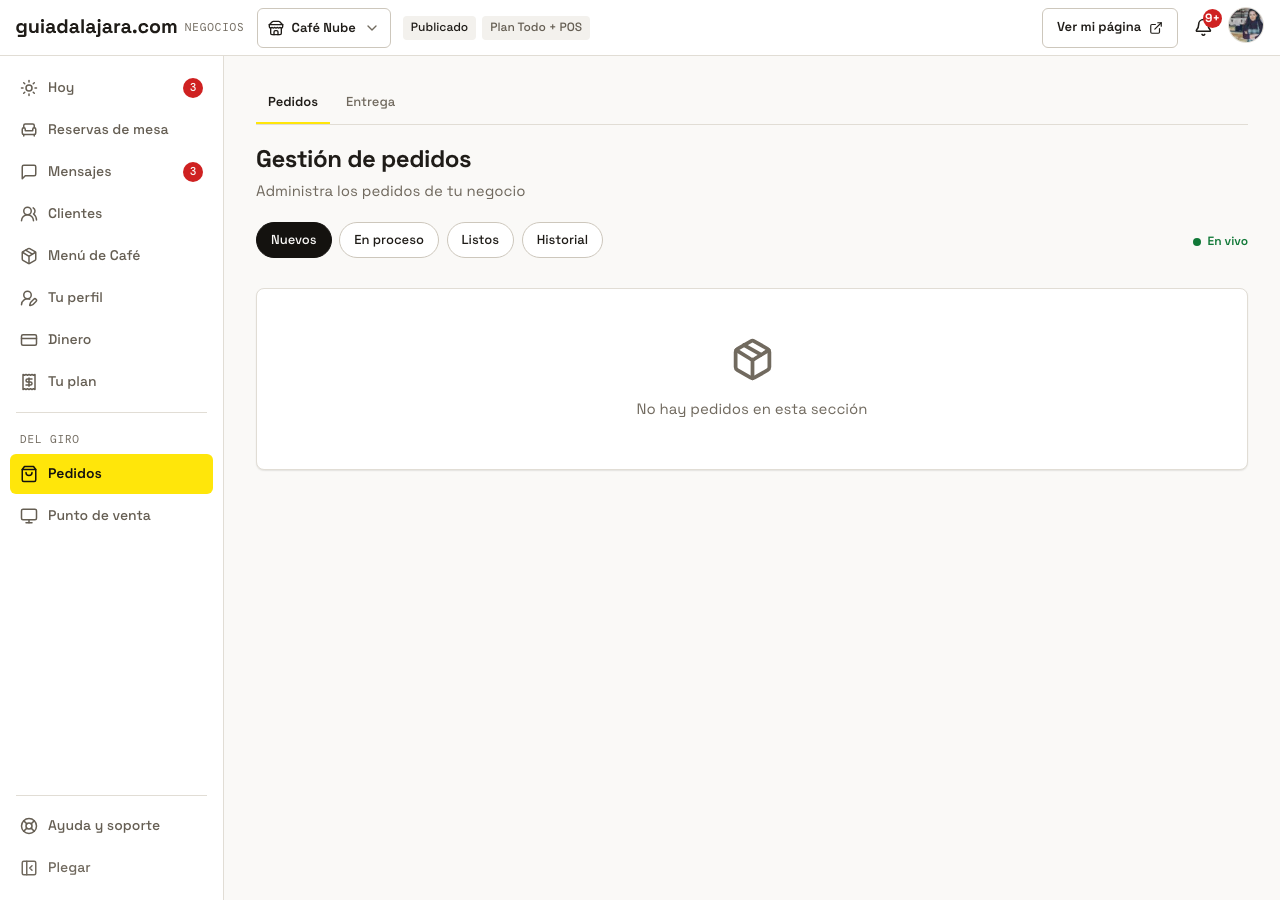
- Abre Pedidos. Las pestañas son Nuevos, En proceso, Listos e Historial.
- Abre el pedido nuevo.
- Revisa el Tiempo estimado de preparación (20 minutos si no lo cambias) y toca Aceptar.
- Cuando empieces, toca Empezar a preparar.
- Cuando esté, toca Marcar como listo.
- Para terminar:
- Si es para recoger, cuando se lo lleven toca Marcar como completado.
- Si es a domicilio, toca Enviar pedido al salir y Marcar como entregado al llegar.
Captura pendienteEl detalle de un pedido nuevo en la web (1280), con «Tiempo estimado de preparación» y los botones «Aceptar» y «Rechazar» resaltados.
Al aceptar se cobra. El dinero del cliente estaba apartado y se cobra en el momento en que aceptas.
Rechazar o cancelar
- Rechazar un pedido nuevo: toca Rechazar y elige o escribe el motivo; el cliente lo ve. En la web el motivo es opcional; en la app es obligatorio.
- Cancelar un pedido que ya aceptaste: sólo desde la app, con Cancelar pedido. En la web no está.
En los dos casos, al cliente se le devuelve todo.
Entregar a domicilio con tu repartidor
- En un pedido a domicilio aceptado, en preparación o listo, toca Asignar repartidor (en la web, Elige a quién y Asignar).
- Si quieres que el cliente dé un código al recibir, actívalo en Entrega, opción Al entregar se pide: Código. El cliente ve un código de 4 números y se lo dice al repartidor.
Estados del pedido
| Web | App | Qué quiere decir |
|---|---|---|
| Esperando aceptación | Nuevo | Te toca aceptarlo o rechazarlo |
| Aceptado | Aceptado | Ya se cobró; falta prepararlo |
| En preparación | Preparando | Lo estás preparando |
| Listo para recoger | Listo | Esperando al cliente o al repartidor |
| En camino | En camino | Va con el repartidor |
| Entregado / Completado | Entregado / Completado | Terminado |
| Cancelado | Cancelado | Se canceló y se devolvió el dinero |
Si algo falla
- No suena: deja el panel abierto en la web o revisa que la app tenga permiso de avisos y el volumen arriba.
- Un pedido se canceló solo: pasó el tiempo para aceptarlo. Al cliente se le devolvió su dinero.
- No puedo cancelar desde la web: en la web sólo se rechazan pedidos nuevos. Para cancelar uno ya aceptado, usa la app.
- No veo Asignar repartidor: sólo sale en pedidos a domicilio que estén aceptados, en preparación o listos. Tus repartidores se dan de alta en Entrega (web) o en Repartidores (app).