Ligar clientes a la venta, cargar su monedero y venderles a crédito
Da de alta a tus clientes desde la caja, liga cada venta a su nombre, cárgales saldo en su monedero, ábreles crédito (fiado) con límite y plazo y recibe sus abonos.
Cuando ligas una venta a un cliente, la caja sabe quién compró: puede pagar con el saldo de su monedero, comprar a crédito si le abriste uno, y su ticket queda a su nombre para la factura. Todo se maneja desde la sección Clientes de la caja.
Antes de empezar
- Clientes aparece en la caja cuando tu negocio usa el cliente en la venta, desde el nivel Caja. El crédito (fiado) es para tiendas y para Abasto y mayoreo. Si no los ves, tu plan no los trae: pide tu cotización.
- Dar de alta, cargar saldo y abrir crédito necesitan internet. Ligar un cliente que ya está en la caja funciona sin red.
- Para cargar saldo o recibir abonos en efectivo necesitas un turno abierto: ese dinero entra al cajón.
Dar de alta a un cliente
- Entra a Clientes. Busca por nombre, teléfono o RFC.
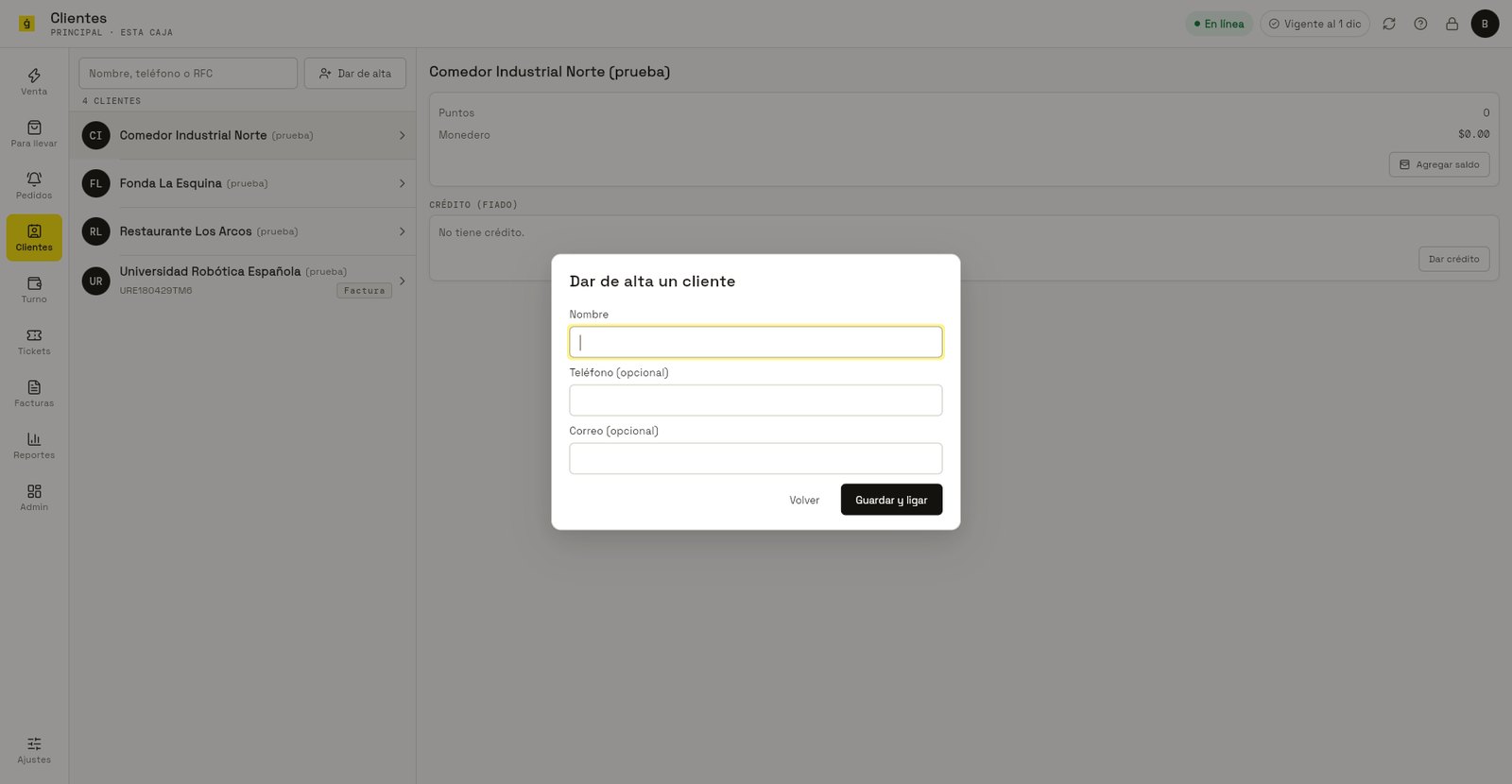
- Si no está, toca Dar de alta. Escribe el nombre; el teléfono y el correo son opcionales.
- Toca Guardar y ligar. Si había una venta en curso, el cliente queda en ella.
Ligar un cliente a la venta
- En Venta toca Ligar un cliente (también está arriba del panel Cobrar y en la comanda).
- Búscalo y tócalo. La venta queda con su nombre arriba del pedido.
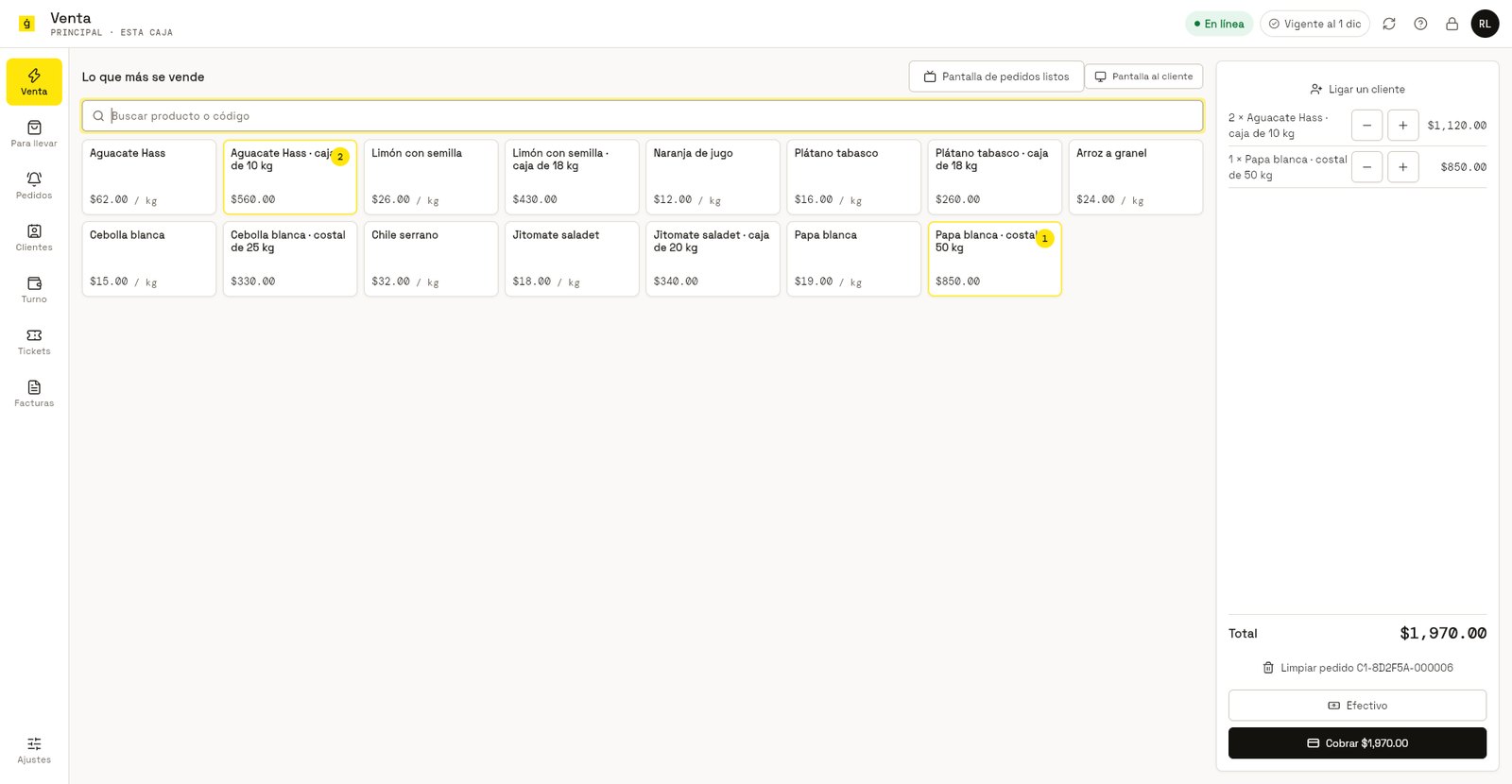
Con el cliente ligado, el panel Cobrar te muestra sus puntos y su monedero, y la factura se puede hacer con sus datos.
Cargar saldo y cobrar con el monedero
- En Clientes toca al cliente. Su ficha muestra Puntos, Monedero y Crédito (fiado).
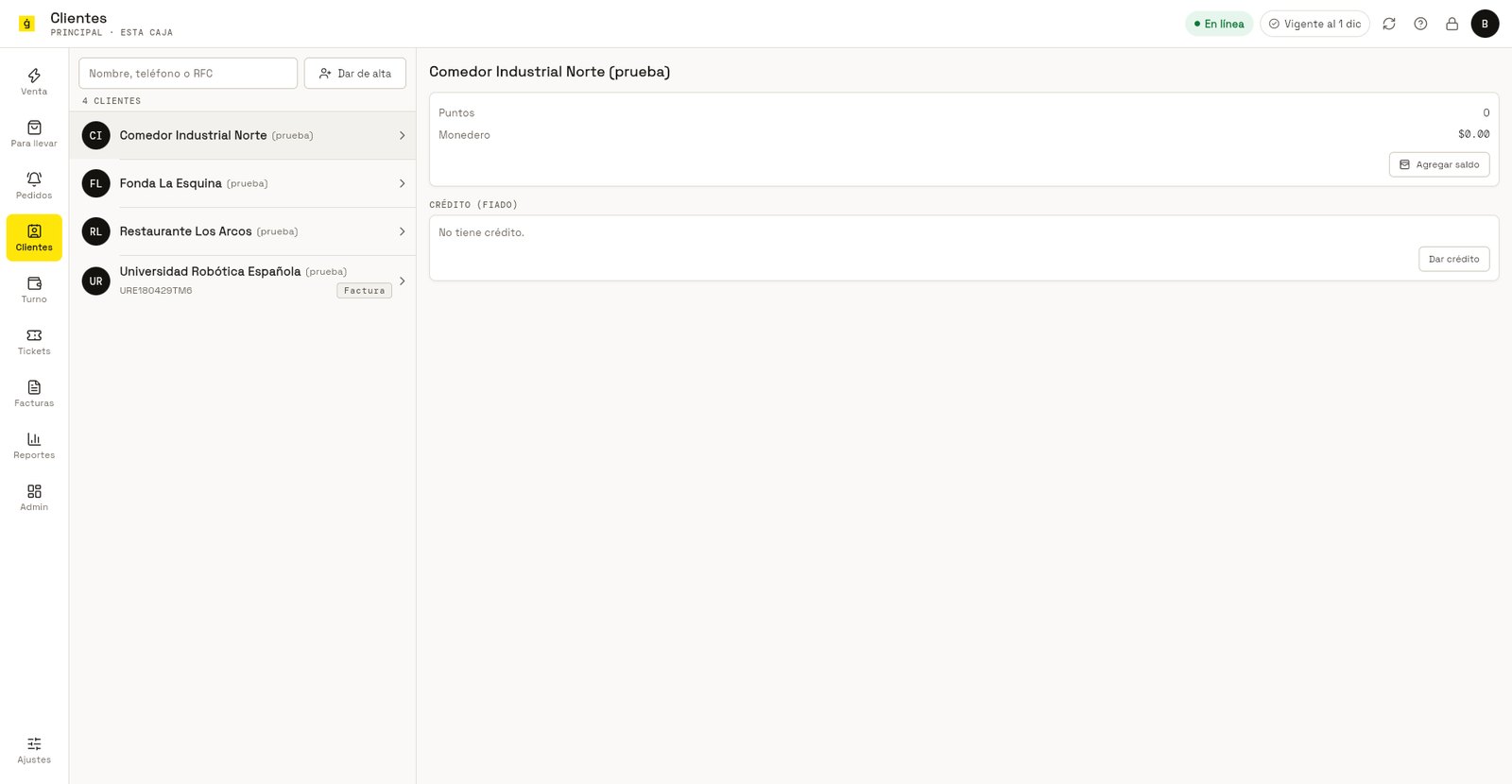
- Toca Agregar saldo, elige cómo te pagó (efectivo, tarjeta o transferencia) y cuánto.
- Al cobrarle una venta, con el cliente ligado aparece Monedero en las formas de pago. Toma lo que falta o lo que alcance del saldo; toca Registrar $… con monedero.
- En la ficha del cliente ves los movimientos de su monedero: cada carga y cada compra.
Venderle a crédito (fiado)
- En la ficha del cliente toca Dar crédito. Escribe el límite y los días que tiene para pagar, y toca Guardar. Esto lo hacen el dueño o el gerente.
- Al cobrarle, con el cliente ligado aparece A crédito, con lo que tiene disponible.
- Toca Registrar $… con a crédito. La venta queda cobrada y se suma a lo que debe.
- En la ficha ves Debe, Le queda y el Estado de cuenta con cada venta y su vencimiento.
- Cuando venga a pagar, toca Recibir abono, elige cómo pagó y cuánto, y confírmalo. El abono aparece en el estado de cuenta y baja lo que debe.
Si una venta pasa del límite de crédito, la caja pide el PIN de un gerente para autorizarla.
Tu lista de clientes completa
En Admin › Clientes (dueño y gerente) está la lista de todos tus clientes con sus visitas, lo que han gastado, su ticket promedio, etiquetas y notas. Puedes filtrar Todos, De la guía o De la caja, dar de alta con + Cliente, corregir con Editar y bajar la lista en CSV. Los datos para facturar (RFC, razón social, código postal, régimen y uso del CFDI) están en Admin › Datos fiscales.
Si algo sale mal
| Lo que ves | Qué hacer |
|---|---|
| «Todavía no hay clientes en este equipo» | Da de alta al primero, o espera a que la caja baje la lista con internet. |
| No aparece Monedero al cobrar | Liga al cliente y revisa que tenga saldo. |
| No aparece A crédito al cobrar | Liga al cliente y ábrele crédito con Dar crédito. |
| Te pide PIN de gerente al cobrar a crédito | La venta pasa del límite; que autorice un gerente o sube el límite. |
| «Para dar de alta un cliente necesitas internet.» | Conecta la caja y vuelve a intentarlo. |
| «El teléfono lleva 10 dígitos» o «Revisa el correo» | Corrige el dato o déjalo vacío; son opcionales. |