Crear cupones, canjearlos en el mostrador y cobrar pedidos con cupón
Crea cupones de descuento para tus clientes, canjea el código que te enseñan en el mostrador y cobra en tu caja los pedidos de la guía que ya traen el cupón aplicado, también en efectivo.
Los cupones se crean y se canjean en tu panel o en la app Negocio, no dentro de la caja. Tus clientes los apartan en guiadalajara.com y te los enseñan en el mostrador, o los usan al pagar un pedido en línea. Cuando el pedido llega a tu caja, el descuento ya viene puesto.
Antes de empezar
- Tu negocio tiene que estar publicado en guiadalajara.com: los cupones se ven en tu página.
- Los cupones se crean y se canjean con la cuenta de tu negocio, en el panel web o en la app Negocio.
- Canjear necesita internet.
Crear un cupón
- En la app Negocio o en tu panel entra a Clientes › Cupones. Ahí ves tus cupones con su estado, su vigencia y cuántos se han apartado.
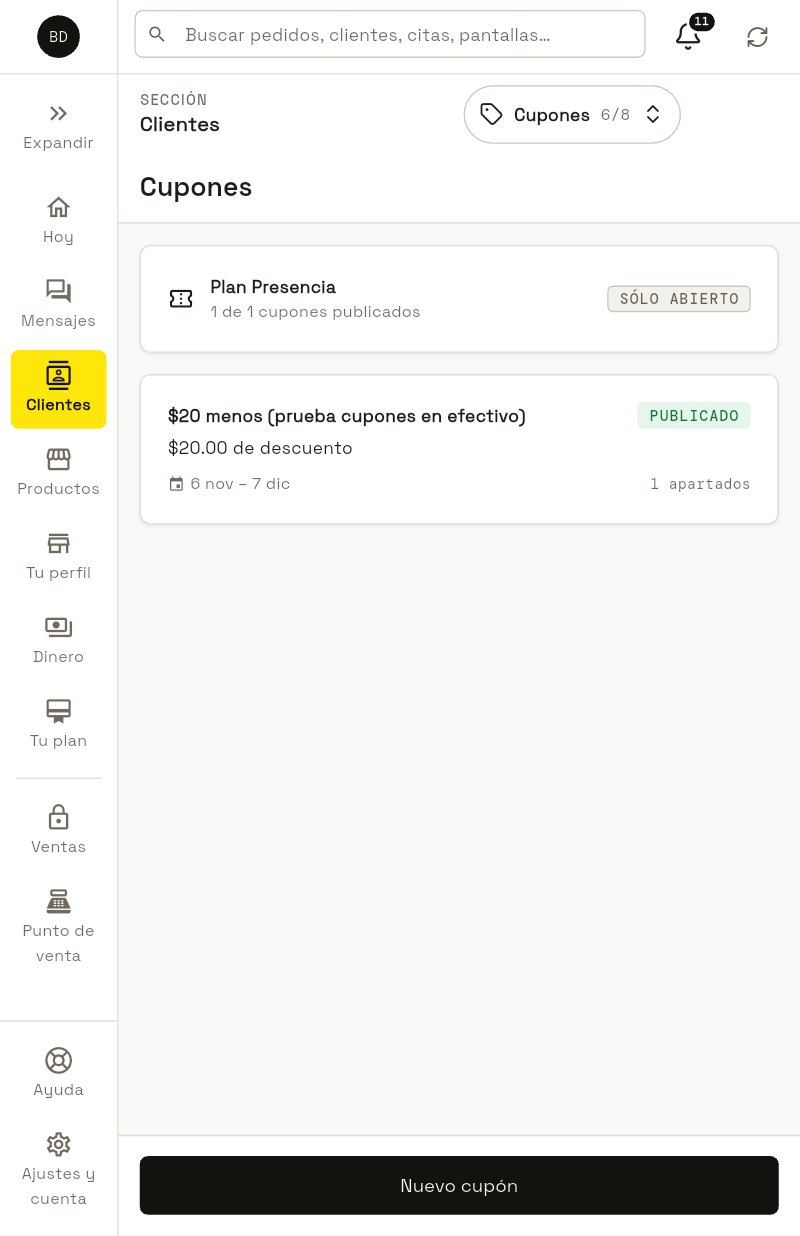
- Toca Nuevo cupón.
- Escribe el Título (por ejemplo «2×1 en tacos los martes»), la descripción si quieres, y los Términos y condiciones.
- Elige el Tipo de descuento: Porcentaje, Monto fijo, 2×1, Regalo con compra, Envío sin costo u Otro, y su valor.
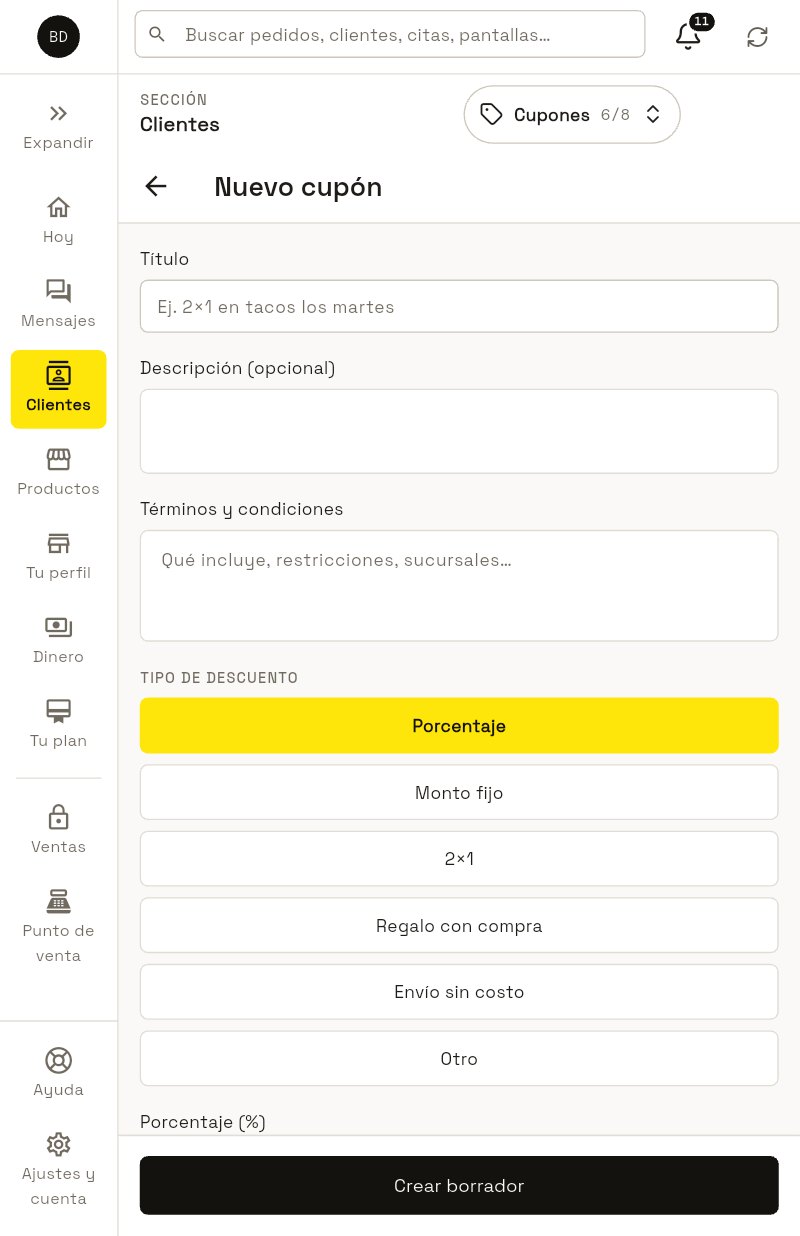
- Ajusta la vigencia, el Tope de redenciones, si lleva Código abierto y si exiges cuenta para apartarlo.
- Toca Crear borrador y, cuando esté listo, Publicar.
Desde el cupón puedes ver cuántos se han apartado y canjeado, y usar Pausar, Editar o Finalizar.
Canjear un cupón en el mostrador
- En Hoy toca Canjear cupón.
- Toca Escanear QR y apunta al código del cliente, o teclea el código (ocho caracteres) y toca Buscar. Los guiones, los espacios y las minúsculas dan igual.
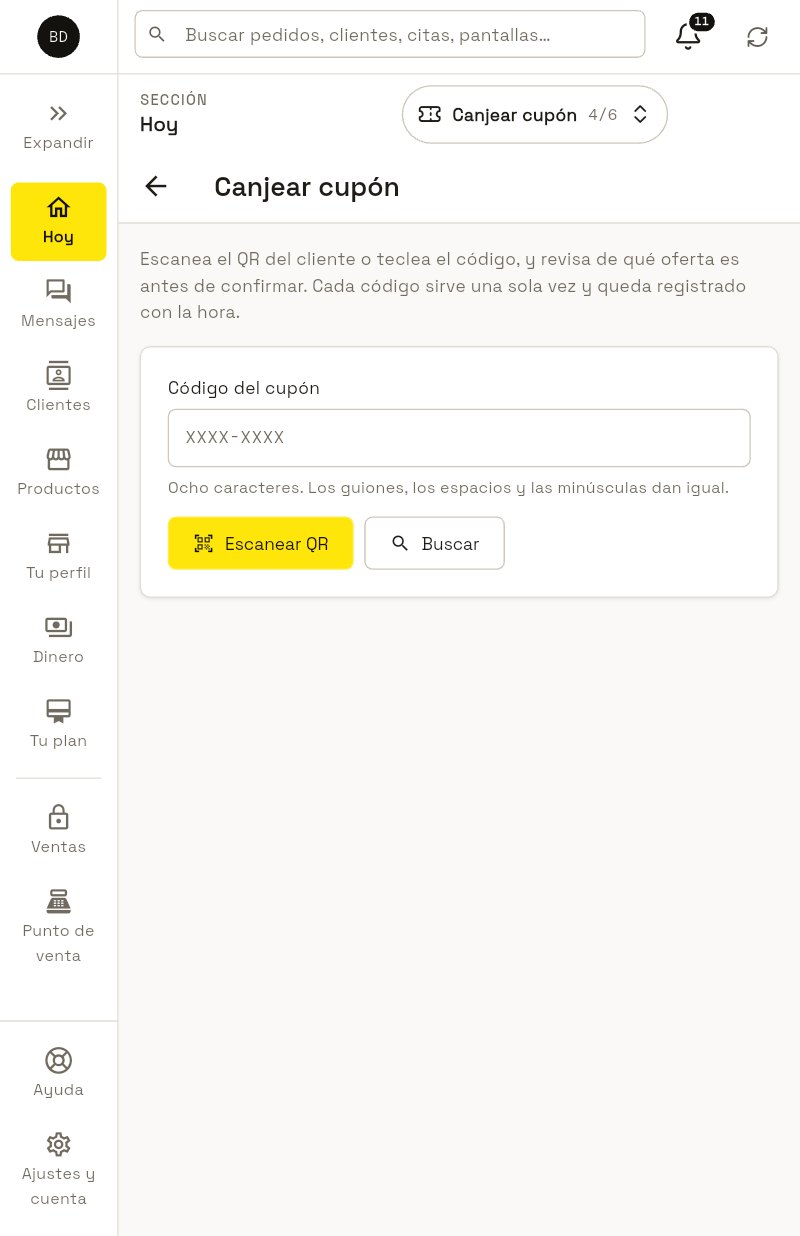
- Revisa de qué oferta es antes de confirmar. Buscar sólo mira: todavía no gasta el cupón.
- Confirma el canje. El código queda canjeado con la hora y la pantalla se limpia para el siguiente cliente.
- Cobra la venta en tu caja con el descuento del cupón.
Cada código sirve una sola vez. Si ya se usó, la pantalla te dice cuándo.
Cobrar en la caja un pedido que trae cupón
Cuando tu cliente pide en guiadalajara.com o en la app y escribe su cupón al pagar, el pedido llega a tu caja con el descuento ya aplicado.
- Si pagó en línea: lo aceptas en Pedidos como cualquier otro; el cobro ya está hecho.
- Si paga en efectivo al recoger: el pedido llega a Para llevar › Por pagar, marcado De la guía y con el aviso Por cobrar en efectivo y el monto ya descontado. Cuando llegue, toca Cobrar y cóbralo como cualquier venta en efectivo.
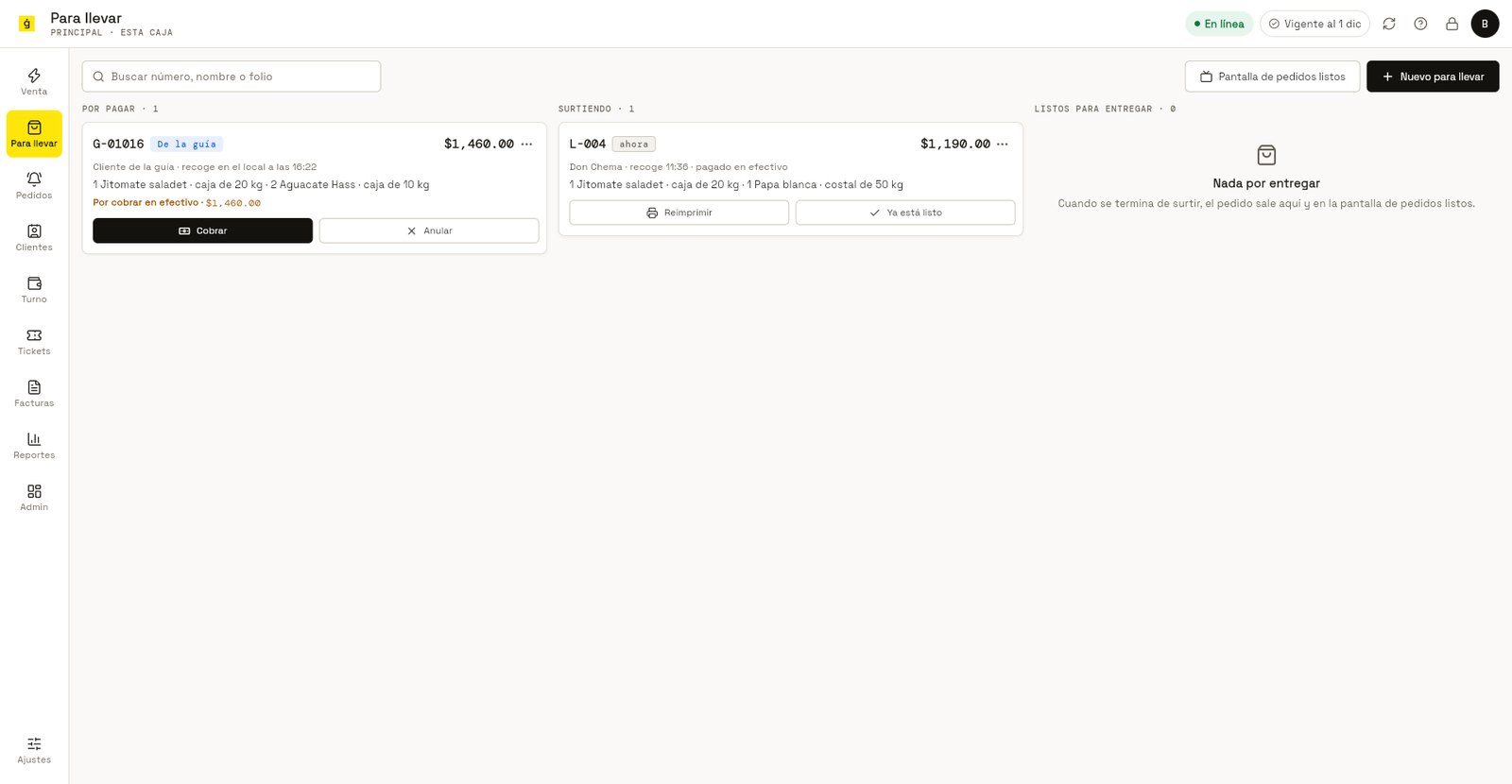
Los cupones valen también en pedidos pagados en efectivo, salvo que lo apagues. Para apagarlo, en el panel web entra a Tu perfil › Operación, en Pago en efectivo, y quita la marca de Tus cupones se pueden usar en pedidos pagados en efectivo. Con tarjeta siguen valiendo.
Si algo sale mal
| Lo que ves | Qué hacer |
|---|---|
| «Ese código no existe» | Revisa el código letra por letra. Si está bien, revisa tu internet y vuelve a buscar: la misma pantalla sale cuando falla la conexión. |
| «Este cupón ya se había canjeado» | Ya se usó; la pantalla dice cuándo. No se puede canjear otra vez. |
| «No se pudo canjear» con un motivo | Lee el motivo: venció, no es de tu negocio o ya no es válido. Revisa la vigencia en Clientes › Cupones. |
| Tu cliente quiere canjear el cupón en la caja | La caja no canjea cupones: hazlo en Hoy › Canjear cupón y cobra la venta en la caja. |
| Tu cliente no puede usar el cupón pagando en efectivo | Tienes apagados los cupones en efectivo; enciéndelos en Tu perfil › Operación o que pague con tarjeta. |