Facturar a tus clientes (CFDI)
Carga tus sellos (CSD) una vez y tus clientes se facturan solos desde su pedido, cita o membresía.
En guiadalajara.com tus clientes se facturan solos. Cuando alguien pide factura de su pedido, cita o membresía, se timbra en ese momento con tus sellos (CSD) y le llega en PDF y XML. Tú sólo cargas tus sellos una vez, ves tus facturas y, si hace falta, las cancelas. Lo que nadie facturó en el mes va a tu factura global.
No confundas «Facturas» con «Facturación»
| Sección | Para qué es |
|---|---|
| Facturas (en la app, Facturas a clientes) | Donde tú facturas a tus clientes con tus sellos. Es esta guía. |
| Facturación (en la app, Datos fiscales) | Tus datos fiscales para que nosotros te facturemos tu plan. |
Antes de empezar
- Tu CSD del SAT: el archivo .cer, el archivo .key y la contraseña de la llave. No es tu e.firma.
- Tu régimen fiscal y el código postal de tu domicilio fiscal.
1. Carga tu CSD
- Abre Dinero › Facturas.
- En la tarjeta Tu CSD, toca Cargar mi CSD.
- En Cargar tu CSD, sube el Certificado (.cer) y la Llave privada (.key), y escribe la Contraseña de la llave, Tu régimen fiscal y el CP de tu domicilio fiscal.
- Toca Cargar CSD.
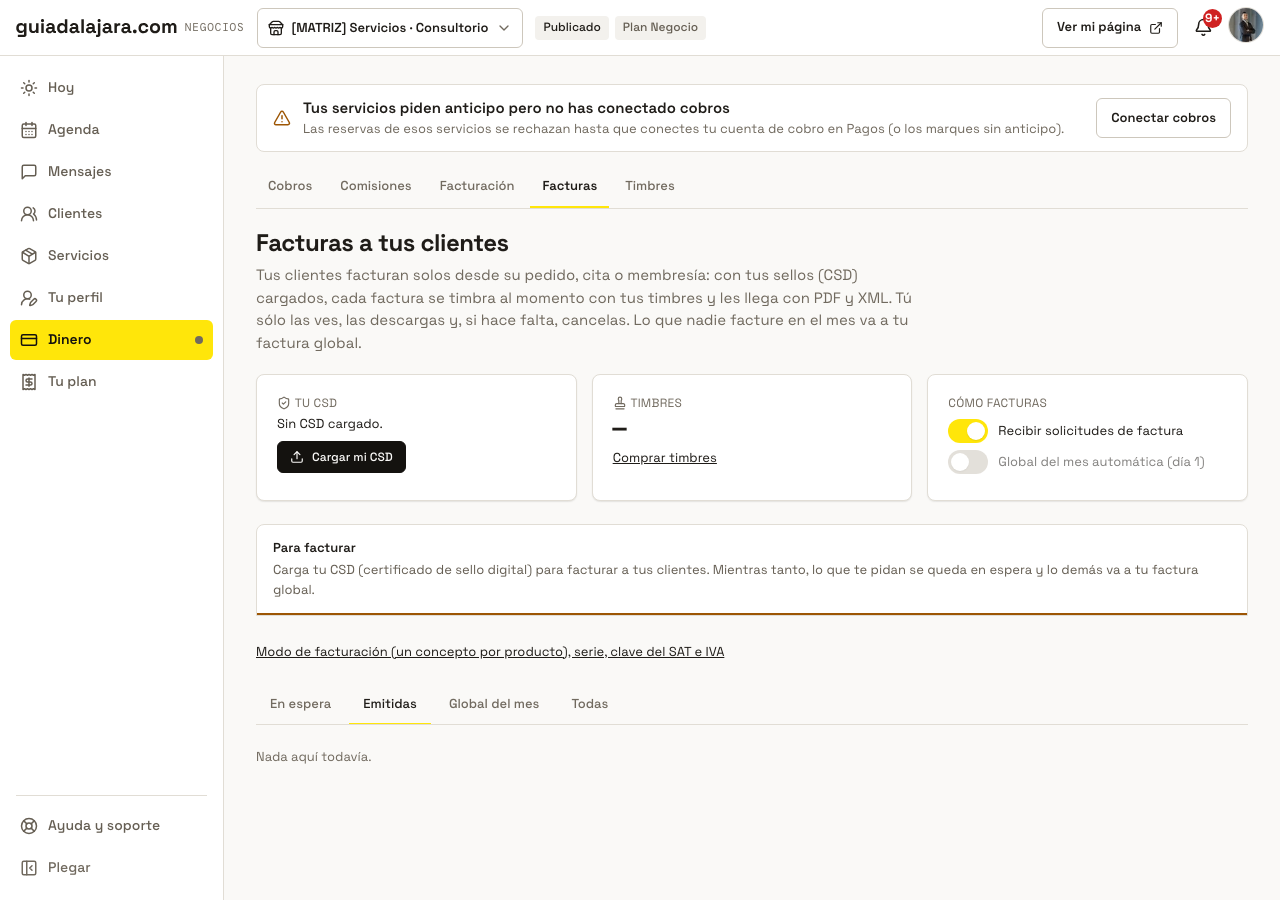
Cuando tu CSD está cargado, la tarjeta muestra tu razón social, tu RFC y el botón Renovar CSD para cuando venza.
2. Decide cómo facturas
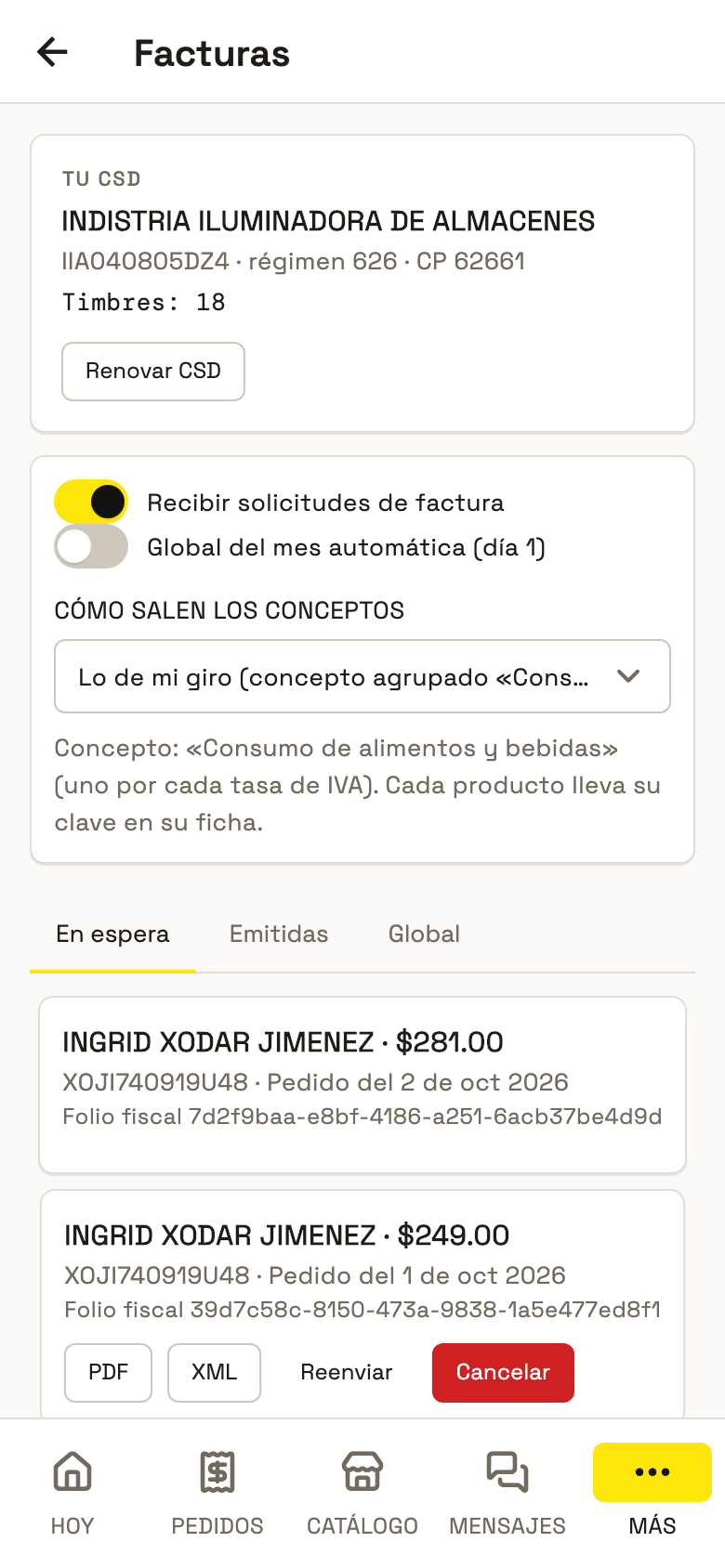
En la tarjeta Cómo facturas hay dos interruptores:
- Recibir solicitudes de factura: tus clientes pueden pedir factura desde su compra. Déjalo encendido.
- Global del mes automática (día 1): el día 1 se emite sola la factura global con lo que nadie facturó.
3. Revisa tus facturas
Las pestañas son En espera, Emitidas y Global del mes. En la web hay además Todas.
En cada factura emitida puedes:
- PDF y XML: descargarlas.
- Reenviar: mandarla otra vez al cliente.
- Cancelar: cancelarla ante el SAT (abajo).
Si una salió con error, toca Reintentar.
Factura global: si no la tienes automática, en Global del mes toca Emitir la global de y el mes.
4. Cancelar una factura
- En la factura, toca Cancelar.
- Elige el motivo del SAT, del 01 al 04. El 01 (con errores, con relación) te pide el folio fiscal (UUID) de la factura que la sustituye.
- Confirma.
En la app no está el motivo 01. Si necesitas cancelar con relación, hazlo en la web.
Timbres
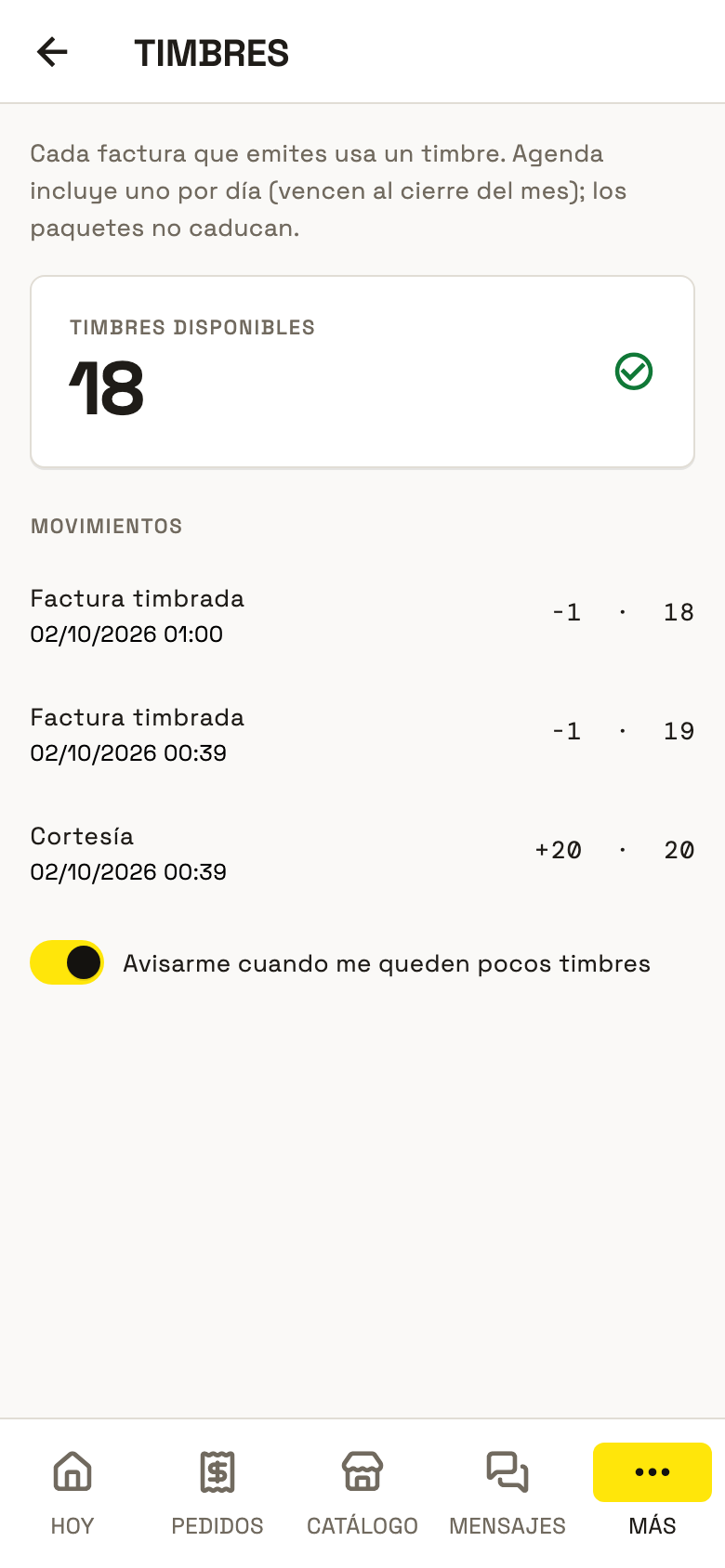
Cada factura que emites usa un timbre.
- Tu saldo está en Dinero › Timbres (en la app, Más › Timbres).
- Algunos planes incluyen timbres; la pantalla de Timbres te dice cuántos trae el tuyo. Los del plan vencen al cierre del mes; los paquetes que compras no caducan.
- Los paquetes se compran en la web. La compra abre muy pronto. En la app sólo se consulta el saldo.
Lo que hoy no se puede
- Hacer una factura a mano desde el panel o la app. Las facturas salen cuando el cliente las pide, o en la global.
- Comprar timbres en la app.
Si algo falla
- «Muy pronto» en Cargar mi CSD: la carga en producción todavía no abre. Escríbenos desde Ayuda y soporte si la necesitas ya.
- «Facturación no activa» en Timbres: tu negocio aún no tiene su cuenta de timbrado. La activamos contigo desde soporte.
- Un cliente dice que no le llegó su factura: búscala en Emitidas y toca Reenviar.
- Una factura quedó con error: revisa los datos fiscales del cliente y toca Reintentar. Si sigue, escríbenos.