Conectar la impresora, el cajón, el lector de códigos y la báscula, y dejar lista tu caja
Agrega tu impresora de tickets y prueba el cajón, vende escaneando códigos de barras, deja que la báscula ponga el peso, pon a tu equipo a checar entrada y salida y revisa lo que te falta en «Configura tu caja».
La caja funciona sin ningún aparato extra: el ticket digital con su QR siempre sale en pantalla. Cuando conectas impresora, cajón, lector o báscula, todo va más rápido. Aquí también está lo que te falta el primer día y cómo checa tu equipo su entrada.
Lo que te falta el primer día: Configura tu caja
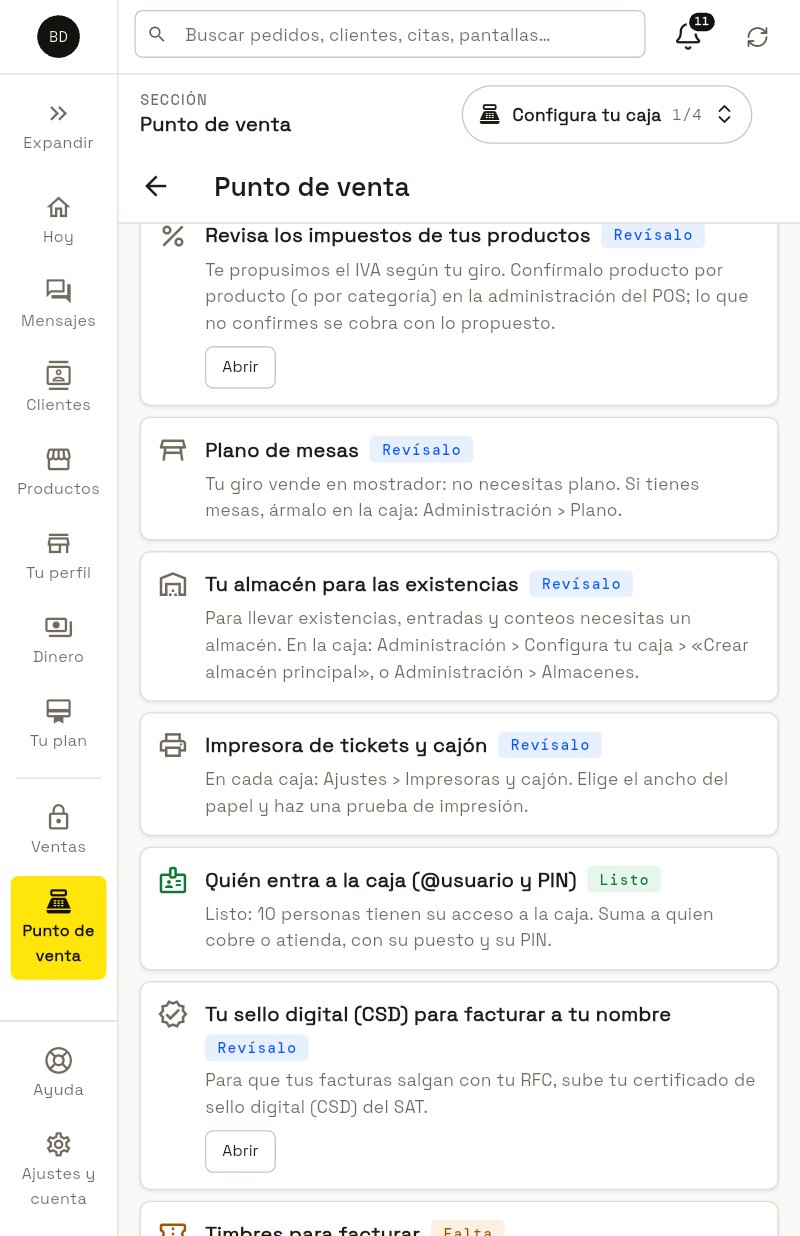
- En la caja, entra a Administración › Configura tu caja (también sale como aviso en Inicio). En el panel y en la app Negocio está en Punto de venta.
- Cada pendiente dice qué falta y trae su botón Abrir: quién entra a la caja, impresora, almacén, plano de mesas, sello digital y timbres, IVA de tus productos.
- Al terminar uno, se marca como listo.
Impresora de tickets y cajón
- Entra a Ajustes › Impresoras como dueño o gerente.
- Toca Buscar impresoras (revisa USB, red local y Bluetooth) o, si conoces su dirección, Agregar por IP, escribe la IP y toca Probar y agregar.
- Revisa el papel (58 mm, 80 mm o carta) y marca Qué imprime: Ticket, Precuenta, Corte, Comandas o Facturas.
- Si tienes cajón conectado a la impresora, actívalo (pin 2 o pin 5) y elige con qué formas de pago se abre al cobrar.
- Toca Imprimir prueba y luego Abrir cajón para comprobar los dos.
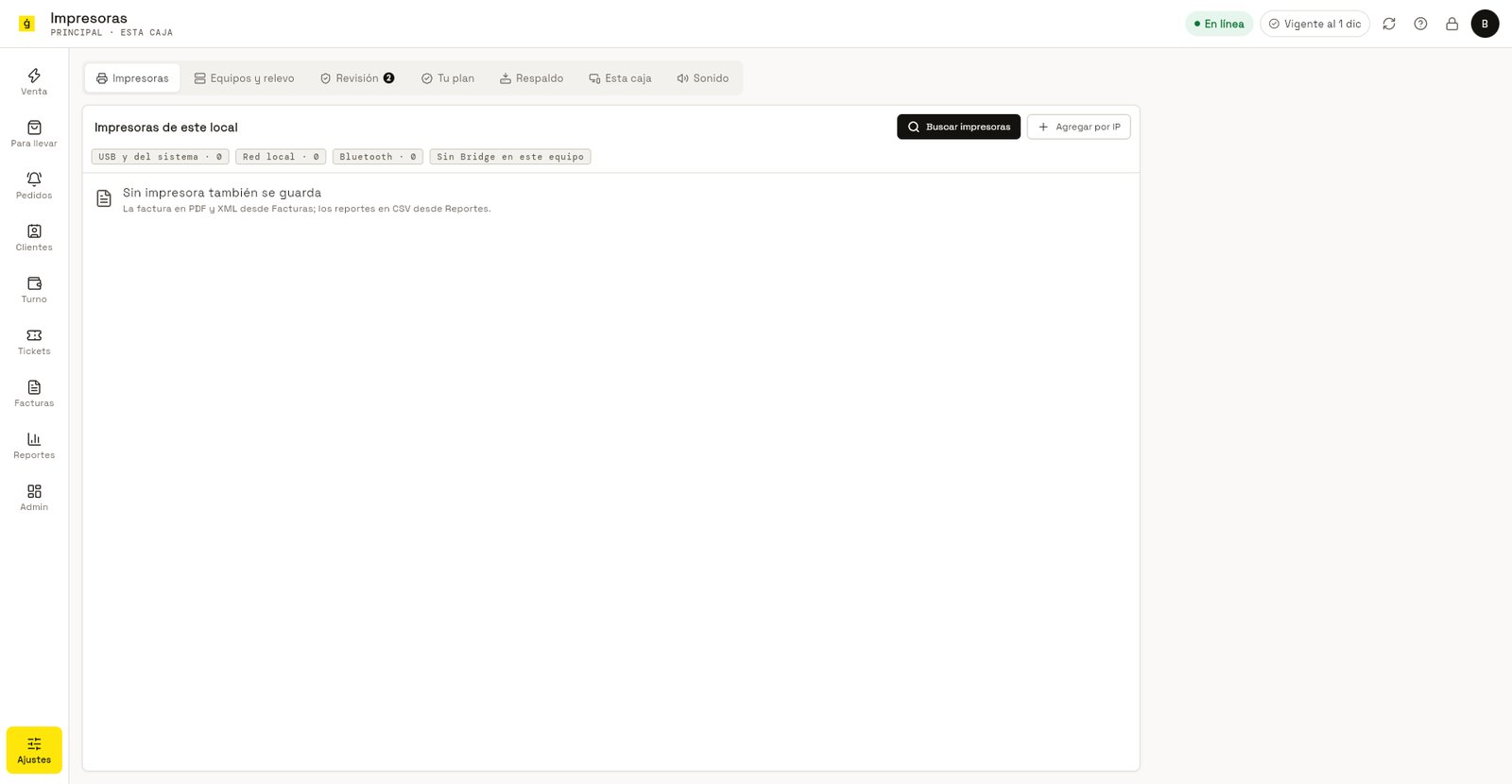
Ver el ticket te enseña en pantalla cómo saldría el ticket en ese papel. Si ninguna impresora tiene marcado Corte, el corte sale en pantalla.
Lector de código de barras
- Usa un lector USB o Bluetooth que teclee el código y termine con Enter.
- Para que la caja reconozca tu producto, escribe su código de barras en el SKU del producto (Administración › Catálogo).
- En Venta, deja el cursor en Buscar producto o código y pasa el lector: el producto se agrega solo.
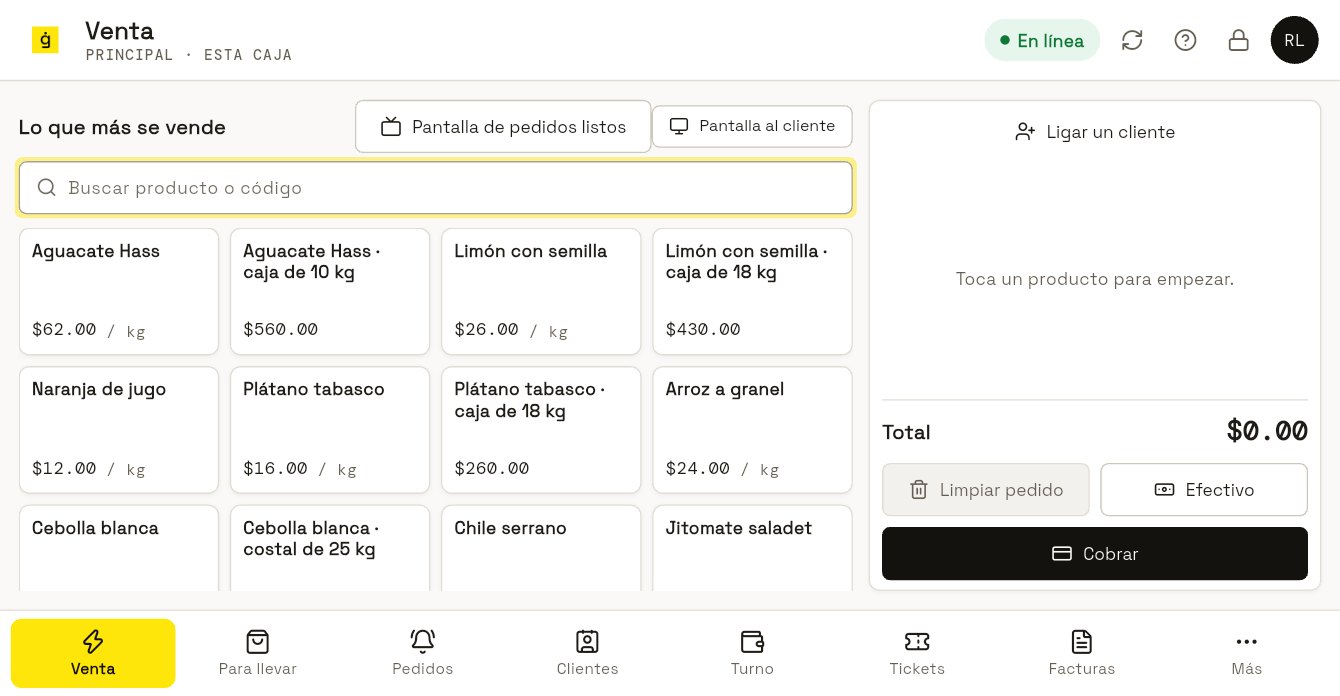
Si el código no está en tu catálogo, la caja te lo dice y te deja Buscar el producto por nombre o Dar de alta uno con ese código; la venta sigue. Un producto que se vende por peso abre la captura del peso, igual que al tocarlo.
Báscula
- En Administración › Hardware, abre la tarjeta Báscula y etiquetas.
- En Conexión elige Cable (USB o serial) o Por red (IP y puerto).
- Toca Detectar. Cuando diga «Encontrado…», toca Guardar. La tarjeta enseña el peso en vivo.
- Al vender un producto por kilo, la captura del peso trae el peso de la báscula. Toca Usar este peso cuando esté estable y luego Agregar.
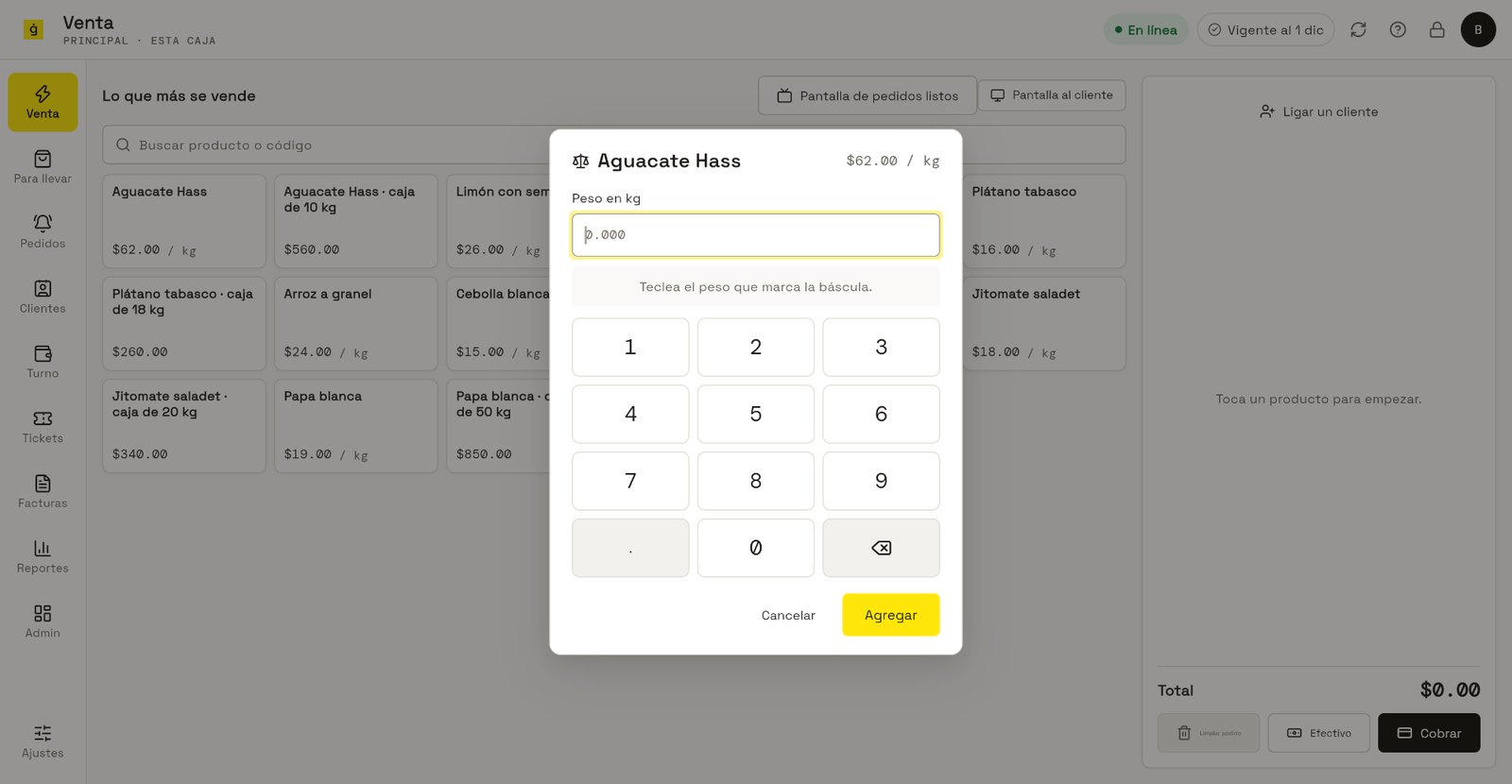
Si la báscula se desconecta, la venta no se detiene: tecleas el peso y la caja vuelve a buscarla sola. En iPad y iPhone la báscula se conecta sólo por red. La configuración se guarda en cada equipo.
Etiquetas de peso variable. Si tu báscula imprime etiquetas (un código que empieza con 20 a 29), en Etiquetas de la báscula elige el mismo formato que tiene programado tu báscula y ponle a cada producto su PLU. Al pasar la etiqueta por el lector, el producto entra con su peso. Prueba una etiqueta antes de vender.
Checador de entrada y salida
- En ¿Quién está aquí?, toca Checar entrada o salida.
- Toca tu nombre y teclea tu PIN. La caja decide sola si toca entrada o salida.
- Listo: «Entrada de Andrea a las 8:02.» Nadie entra a la caja; la lista queda para el siguiente.
Funciona sin internet: la marca sube después con la hora en que se hizo. Las horas se ven en Reportes › Asistencia (lo de esa caja, últimos 7 días) y en Administración › Gente y equipos › Asistencia (todas las cajas, por semana, con exportar a CSV).
Encuesta en el ticket
Cuando tu cliente abre su ticket con el QR, debajo ve ¿Cómo te atendimos? con cinco estrellas y un comentario opcional. Tú lees las calificaciones en la app Negocio, en Reseñas › De tus tickets, y en el panel, en Reseñas y preguntas › De tus tickets: el promedio de 8 semanas, cuántas de cada estrella y los comentarios. Si tu negocio está publicado en la guía, tu cliente puede publicar su calificación como reseña verificada.
Si algo sale mal
| Lo que ves | Qué hacer |
|---|---|
| La impresora dice Sin respuesta | Revisa que esté prendida, con papel y en la misma red; toca Imprimir prueba. |
| «… no contestó: que el cliente escanee el QR.» | La venta sí se cobró. Revisa la impresora y reimprime desde Tickets. |
| El cajón no abre | En Ajustes › Impresoras, cambia entre pin 2 y pin 5 y revisa el cable entre cajón e impresora. |
| Acentos raros en el ticket | Cambia el código de acentos de la impresora (CP858, CP850 o «Sin acentos»). |
| «Este código no está en el catálogo» | Escribe el código de barras en el SKU del producto, o toca Dar de alta. |
| «El código … no se leyó completo. Pásalo otra vez.» | Vuelve a pasarlo; limpia la etiqueta si está dañada. |
| La báscula: «No se pudo conectar» | Revisa el cable y el adaptador; mientras, teclea el peso. |
| No aparece Checar entrada o salida | Escríbenos desde Ayuda para revisar que esté encendido en tu negocio. |