Dividir y cobrar la cuenta de la mesa (con QR, llamador y pago desde el teléfono)
Divide la cuenta de una mesa por platillo, en partes iguales o por porcentaje y cobra cada parte; con el QR de la mesa tus clientes piden, llaman al mesero y pagan desde su teléfono.
Cuando una mesa pide la cuenta, en guiadalajara POS la cobras completa o la divides entre varias personas y cobras cada parte por separado. Con el QR de cada mesa, tus clientes también pueden pedir, llamar al mesero, pedir la cuenta y pagar desde su teléfono.
Antes de empezar
- La mesa tiene que estar abierta (mira Abrir una mesa y mandar la comanda a cocina) y debe haber un turno abierto en la caja (mira Abrir el turno y hacer el corte).
- Dividir cuentas viene en el nivel POS Restaurante. El pedido desde el QR de la mesa y el pago desde el teléfono son complementos: pide tu cotización.
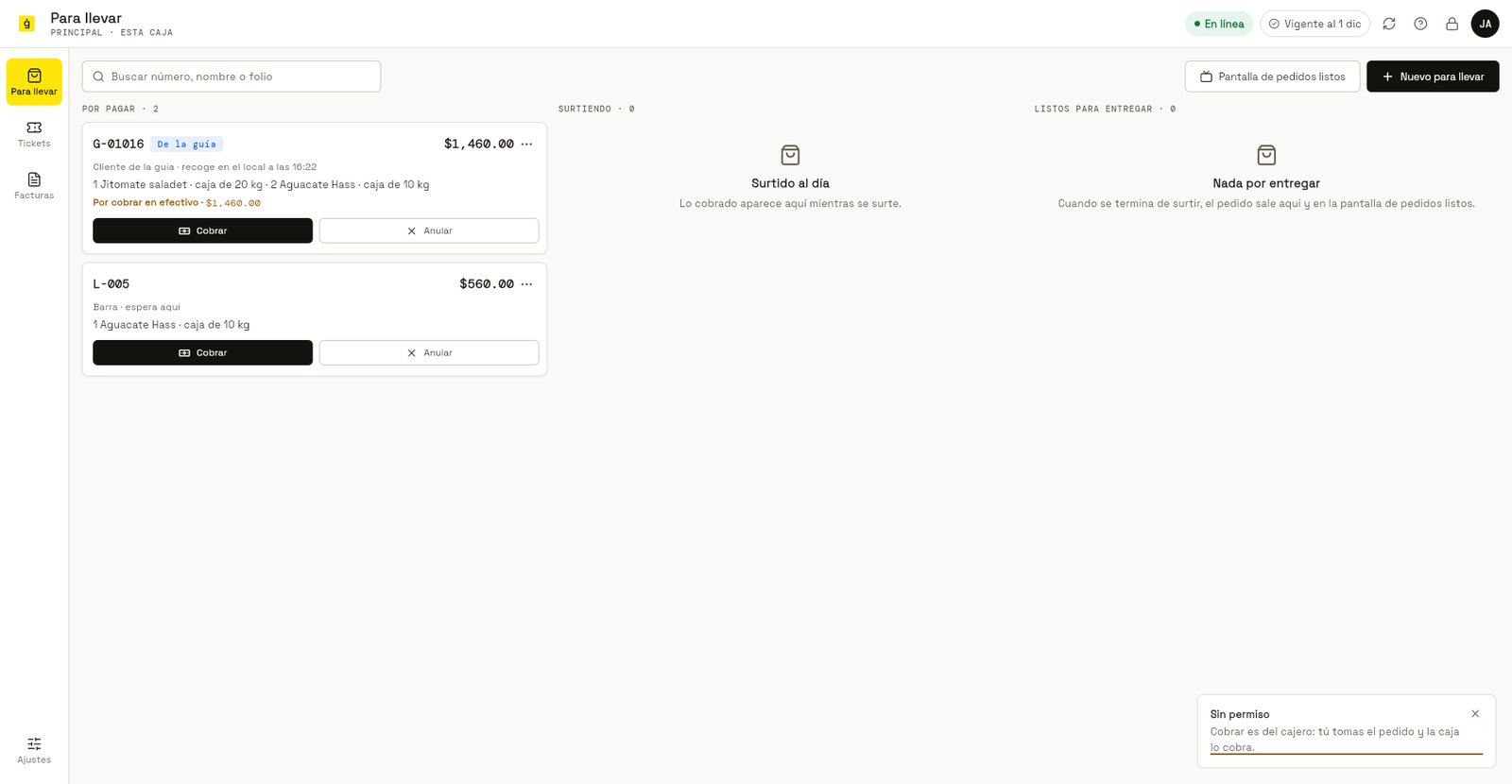
- Cobrar es del cajero, del gerente o del dueño. Si un mesero toca Cobrar, la caja le avisa que cobra el cajero.
Cobrar la mesa completa
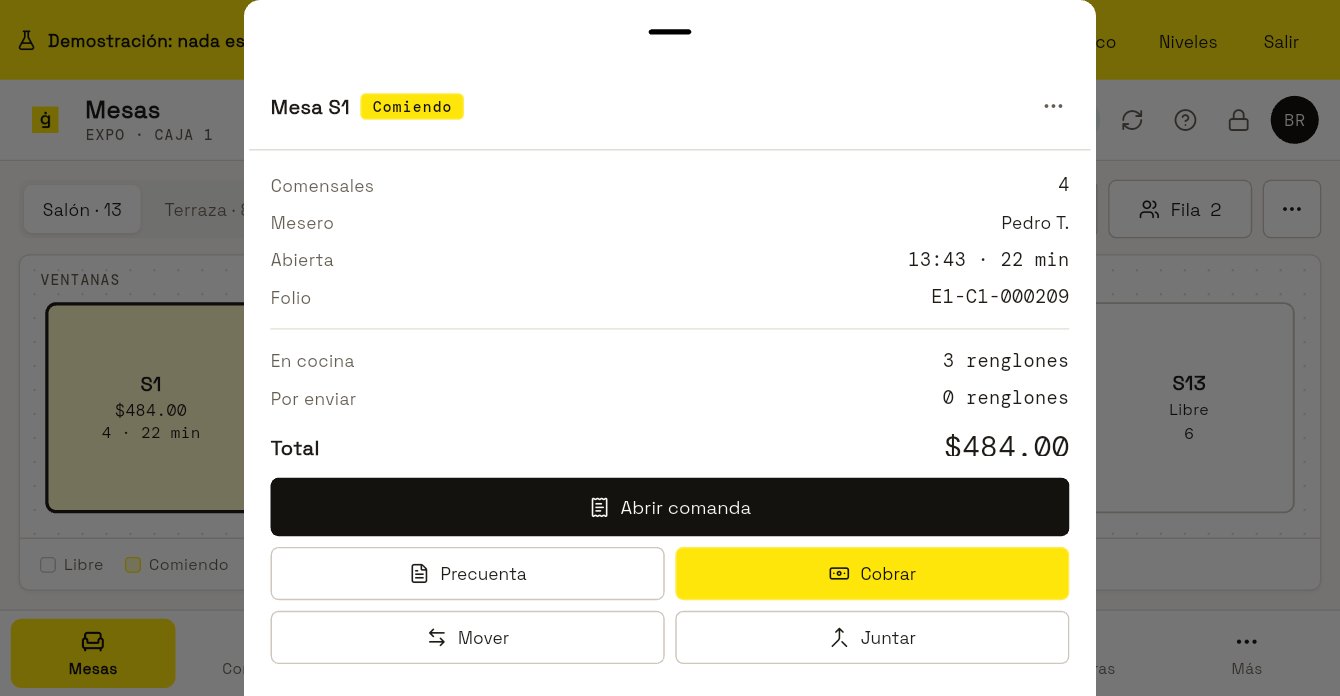
- Toca la mesa en el plano. Si el cliente quiere revisar antes, toca Precuenta para imprimirla.
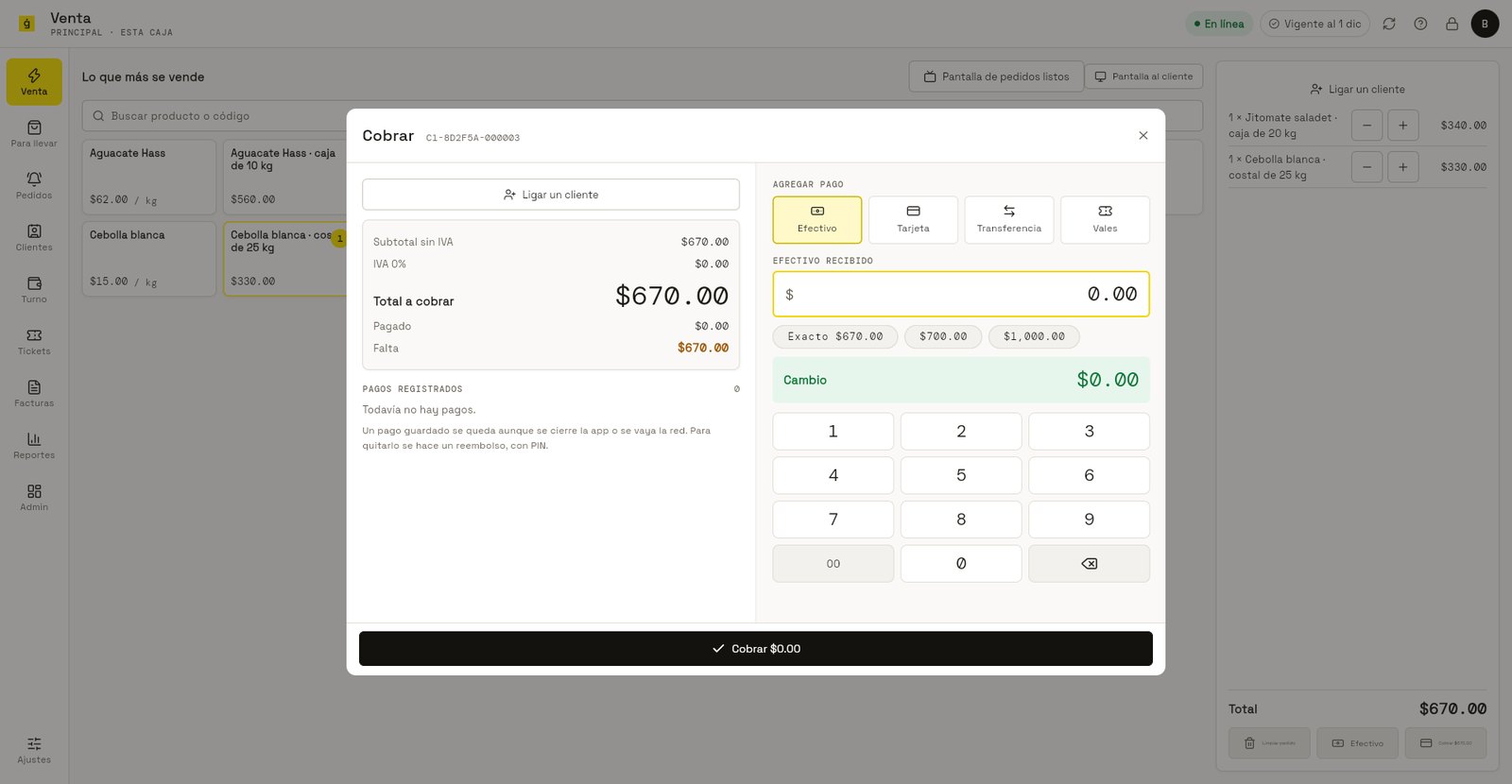
- Toca Cobrar. Se abre el panel Cobrar, el mismo de cualquier venta: efectivo con su cambio, tarjeta, transferencia, vales o una mezcla (mira Cobrar en efectivo en la caja).
- Al quedar pagada, la cuenta se cierra y la mesa se libera en el plano.
Dividir la cuenta
- En la comanda de la mesa, toca Dividir (o Cuentas).
- Elige cómo partirla: Por renglón, Partes iguales o Por porcentaje. Con Otra cuenta agregas una cuenta más.
- Por renglón: en cada platillo toca el botón ⇆ y elige Pasar a la cuenta 2 (o la que toque). Con Partir en partes repartes un mismo platillo entre varias cuentas.
- Cada cuenta enseña su consumo, su parte del descuento si la cuenta tenía uno, la propina y lo que falta.
- Toca Cobrar cuenta 2: se abre el panel Cobrar sólo con esa parte. Al pagarla queda Pagada y puedes reimprimir su ticket.
- Cobra las demás. Al cobrar la última, la mesa se cierra.
Si cambias de modo a la mitad, lo ya cobrado no se borra: lo que falta se reparte sólo entre las partes sin pagar.
El QR de cada mesa: tus clientes piden desde su teléfono
- El dueño o el gerente entra en la caja a Administración › QR de mesa. Cada mesa sale con su zona y «sin QR» si todavía no tiene código.
- En ⋯ de la mesa toca Regenerar QR (también crea el primero) y confirma. Sale «QR nuevo listo para la mesa… Imprímelo y pégalo.»
- Con Ver QR lo ves en grande; con Imprimir o Imprimir todos los imprimes en hoja carta, tres por renglón.
- Tu cliente escanea el QR, ve tu menú, elige sus platillos y toca Enviar a cocina. Sus acompañantes se unen a la misma cuenta con el código que le da su pantalla.
- En la caja, el pedido aparece en Pedidos como «Por aceptar». Toca Aceptar y mandar a cocina: entra a la cuenta de la mesa y el teléfono del cliente pasa a «Preparando tu orden».
Llamar al mesero y pedir la cuenta desde la mesa
Con el mismo QR, tu cliente toca Llamar al mesero o Pedir la cuenta. En unos segundos sale arriba, en todas tus cajas y comanderas, una franja amarilla como «Mesa 3 llama al mesero», con Atender. Quien esté cerca la toca y el aviso se quita de todas. Si nadie la atiende en 10 minutos, deja la franja y sigue en Avisos con Listo.
Necesita internet en la caja y en el teléfono del cliente; puede tardar hasta unos 20 segundos en llegar.
Pago en la mesa desde el teléfono
Si tienes el complemento Pago en la mesa y tu cuenta de cobro activa (mira Activar tus cobros en línea):
- En su cuenta, tu cliente toca Pagar y luego Pagar aquí con tarjeta, con lo que falta de la cuenta.
- Paga con su tarjeta en una página de pago segura.
- Su pantalla dice «Recibimos tu pago» y, en segundos, «¡Gracias por tu visita!».
- En la caja no haces nada: la mesa se cierra sola con un pago con tarjeta, que cuenta así en tu corte.
Si tu cliente prefiere, abajo sigue la opción Otra forma: en caja o con el mesero. Desde el teléfono se paga la cuenta completa de la mesa, desde $10.00; dividirla y dejar propina desde el teléfono todavía no se puede.
Si algo sale mal
| Lo que ves | Qué hacer |
|---|---|
| «Los porcentajes suman N %: tienen que sumar 100 %.» | Ajusta los porcentajes hasta que sumen 100 %. |
| «Teclea cuánto te dieron.» al cobrar una cuenta | Teclea el monto recibido o toca un billete. |
| «Esta cuenta ya tiene un cobro. Devuélvelo con un reembolso desde Tickets.» | No se anula una cuenta cobrada: haz un reembolso con el PIN de un gerente. |
| La mesa dice «sin QR» | Usa Regenerar QR en esa mesa (es la forma de crear el primero). |
| «Falta la dirección del negocio» | Completa la dirección de tu negocio en guiadalajara.com y vuelve a generar el QR. |
| «Esta mesa ya tiene una cuenta abierta…» en el teléfono | El cliente pide el código a quien abrió la mesa, o cierras la cuenta en la caja. |
| No sale Pagar aquí con tarjeta | Revisa que tengas el complemento y tu cuenta de cobro activa. Mientras, se paga en caja. |
| «Lo que falta… es menos del mínimo con tarjeta: págalo en caja.» | Cobra ese resto en la caja. |
| El llamado no llega a la caja | Revisa el internet de la caja y que la app esté actualizada. |