Vincular la caja a tu negocio con su código
Conecta una computadora, tableta o caja a tu negocio con el código de 6 caracteres o el QR, elige su sucursal y para qué se va a usar, y desvincúlala cuando la cambies.
Cada equipo se vincula una vez a una sucursal y a un uso: Caja, Cocina, Pantalla al cliente, Pedidos listos o Kiosco. El código lo saca el dueño o el gerente y sirve una sola vez.
1. Saca el código
- En tu panel web: Punto de venta › Cajas › Vincular.
- En la app guiadalajara negocios: Equipo › Equipos › Vincular una caja (o Vincular un equipo).
El código vence en unos minutos. Si se vence, saca otro.
2. Vincula el equipo
- Abre la caja en el equipo nuevo. Sale Vincular la caja.
- Toca Escanear con la cámara y apunta al QR, o teclea los 6 caracteres (con guion o sin él) y toca Vincular con el código.
- Elige la Sucursal y el rol del aparato: Caja, Cocina, Pantalla al cliente, Pedidos listos o Kiosco.
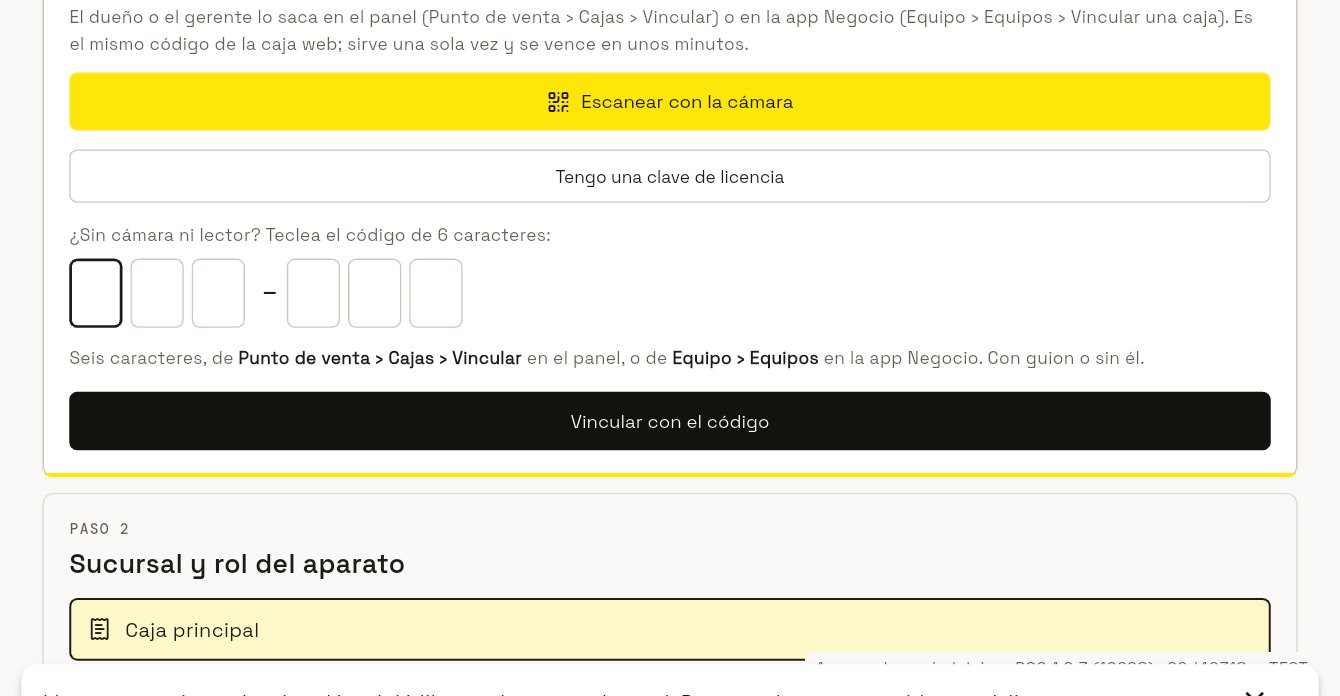
Si pagaste la caja en un solo pago, toca Tengo una clave de licencia y escribe tu clave; también funciona sin internet.
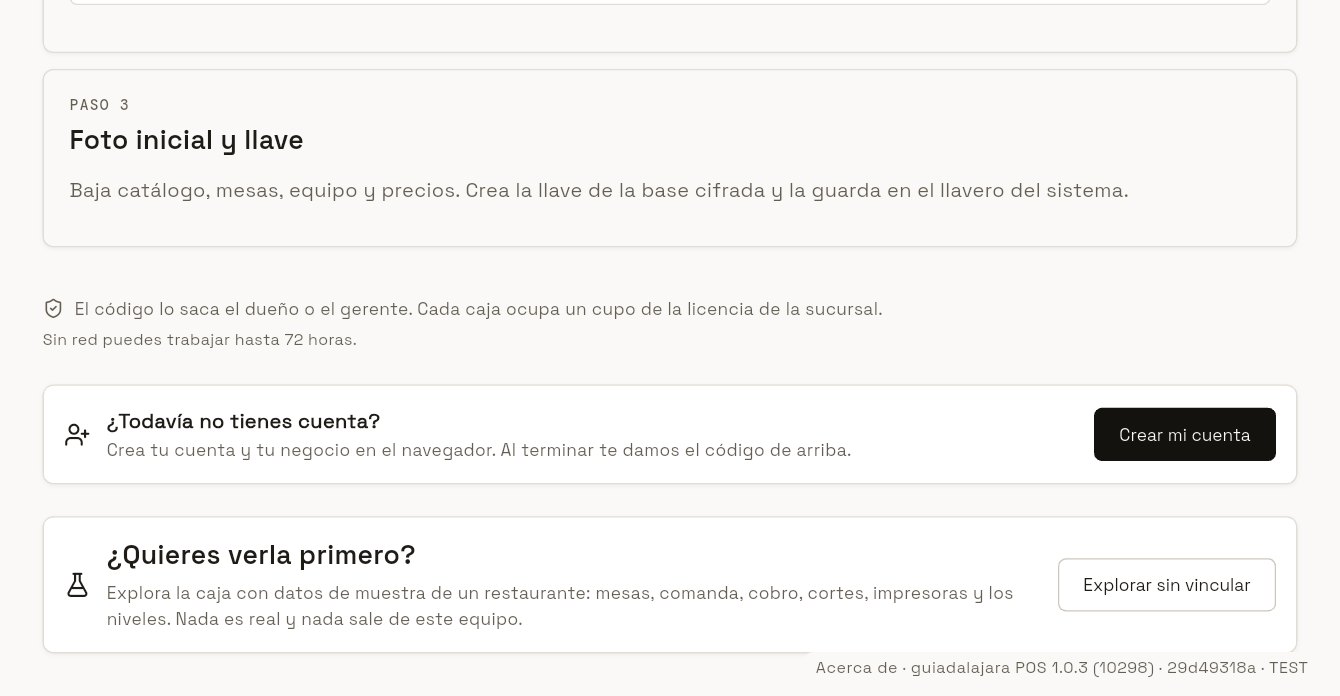
¿Quieres conocerla antes?
Explorar sin vincular abre una demostración con datos de muestra de un restaurante. Nada sale del equipo.
Desvincular un equipo
Hazlo cuando cambies de computadora o de tableta, o cuando el equipo deje de ser de tu negocio.
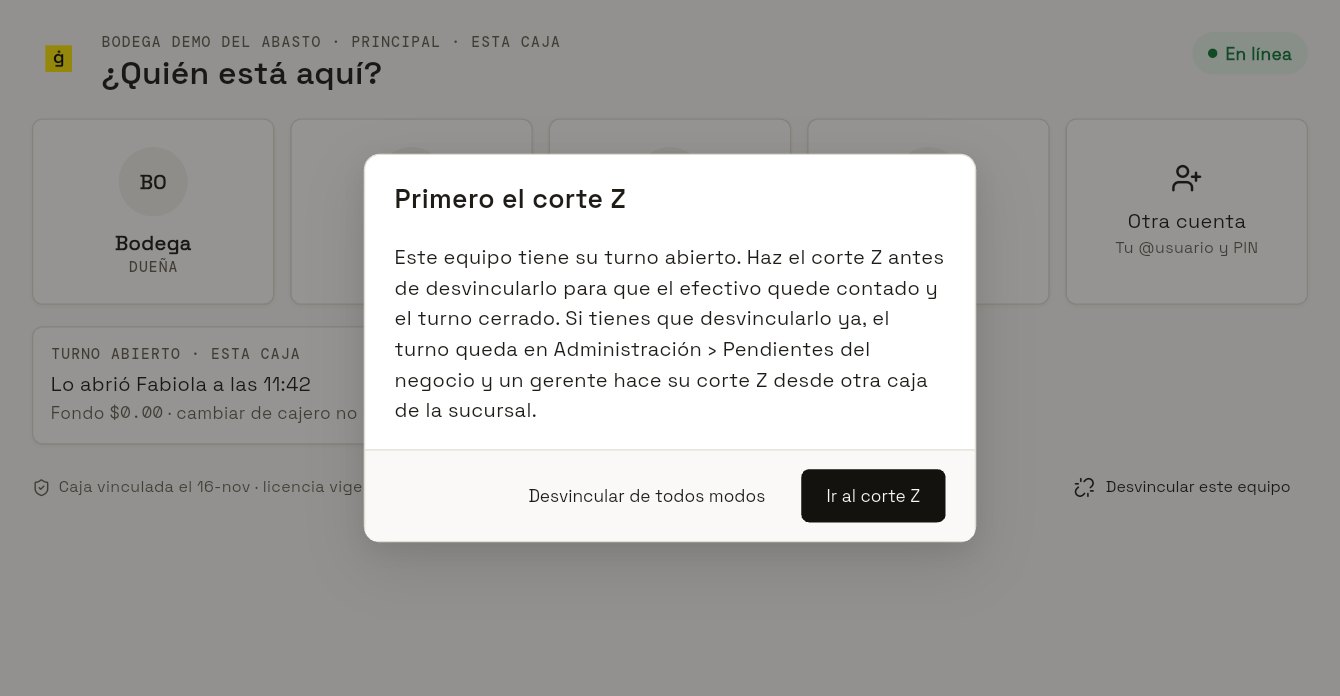
- En ¿Quién está aquí? o en Ajustes, toca Desvincular este equipo.
- Si el turno sigue abierto, la caja te propone hacer primero el corte Z (Ir al corte Z).
- Confirma; lo autoriza un gerente con su PIN. El equipo borra su información y libera su lugar en tu licencia.
Si algo sale mal
| Lo que ves | Qué hacer |
|---|---|
| El código ya no sirve | Ya se usó o se venció: saca otro en el panel o en la app. |
| No tengo cámara ni lector | Teclea los 6 caracteres del código. |
| Quiero pasar la caja a otro equipo | Desvincula el equipo viejo (libera su lugar) y vincula el nuevo con un código nuevo. |