Dar de alta a tu equipo con su puesto y su PIN

Agrega a las personas que trabajan contigo, dales un puesto (cajero, mesero, gerente…) y su clave para entrar a la caja; suspende o retira a quien ya no está.

Disponible desde NegocioWeb y app Negocio

En Equipo das de alta a cada persona que trabaja contigo. Cada una entra a la caja con su propio PIN, y todo lo que hace queda a su nombre: así sabes quién cobró, quién hizo un descuento y quién lo autorizó.

Dónde está

En tu panel de negocios.guiadalajara.com, entra a Punto de venta y abre Equipo. Ahí ves a tus personas, sus roles y los equipos vinculados.
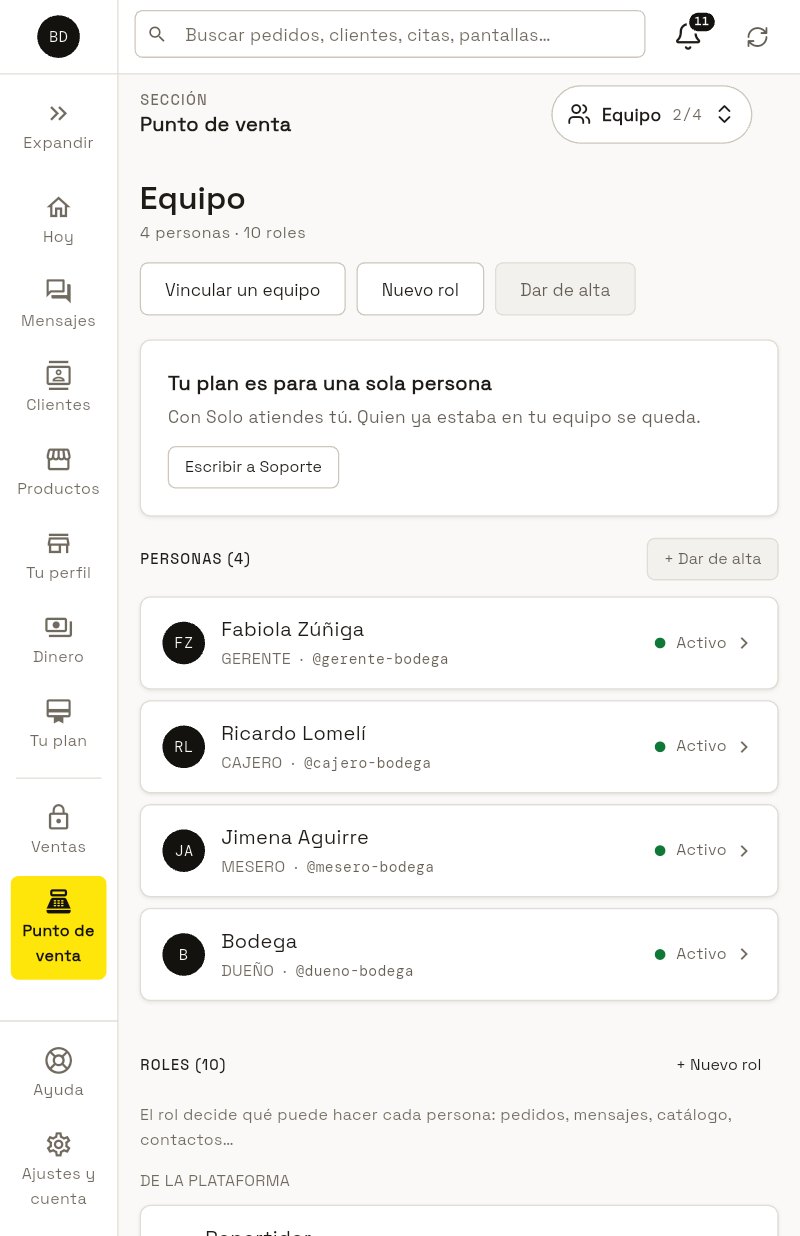
Equipo: personas con su puesto y su @usuario, y los botones Vincular un equipo, Nuevo rol y Dar de alta

Dar de alta a una persona

  1. Toca Dar de alta (o + Dar de alta junto a Personas).
  2. Escribe su Nombre, como le llaman en el negocio.
  3. En Rol, elige con qué rol entra (cajero, mesero, gerente o uno que tú hayas creado).
  4. El Usuario es opcional: si lo dejas vacío, se arma con su nombre.
  5. El PIN se genera solo. Si prefieres ponerlo tú, toca Escribirlo yo y escribe 6 números.
  6. Si tienes varias sucursales, elige Dónde trabaja.
  7. Toca Dar de alta. Te enseñamos su @usuario y su PIN una sola vez: dáselos en persona. No hace falta que tenga correo ni cuenta.

Cambiar el puesto, la clave o suspender a alguien

Toca a la persona en la lista. Se abre su ficha con su @usuario y su estado.

  • Puesto: cámbialo en la lista y queda guardado.
  • Clave nueva de la tablet: genera una clave nueva si la olvidó o si alguien más la conoce.
  • Suspender: ya no podrá entrar ni ver conversaciones hasta que la reactives.
  • Retirar del equipo: para quien ya no trabaja contigo.
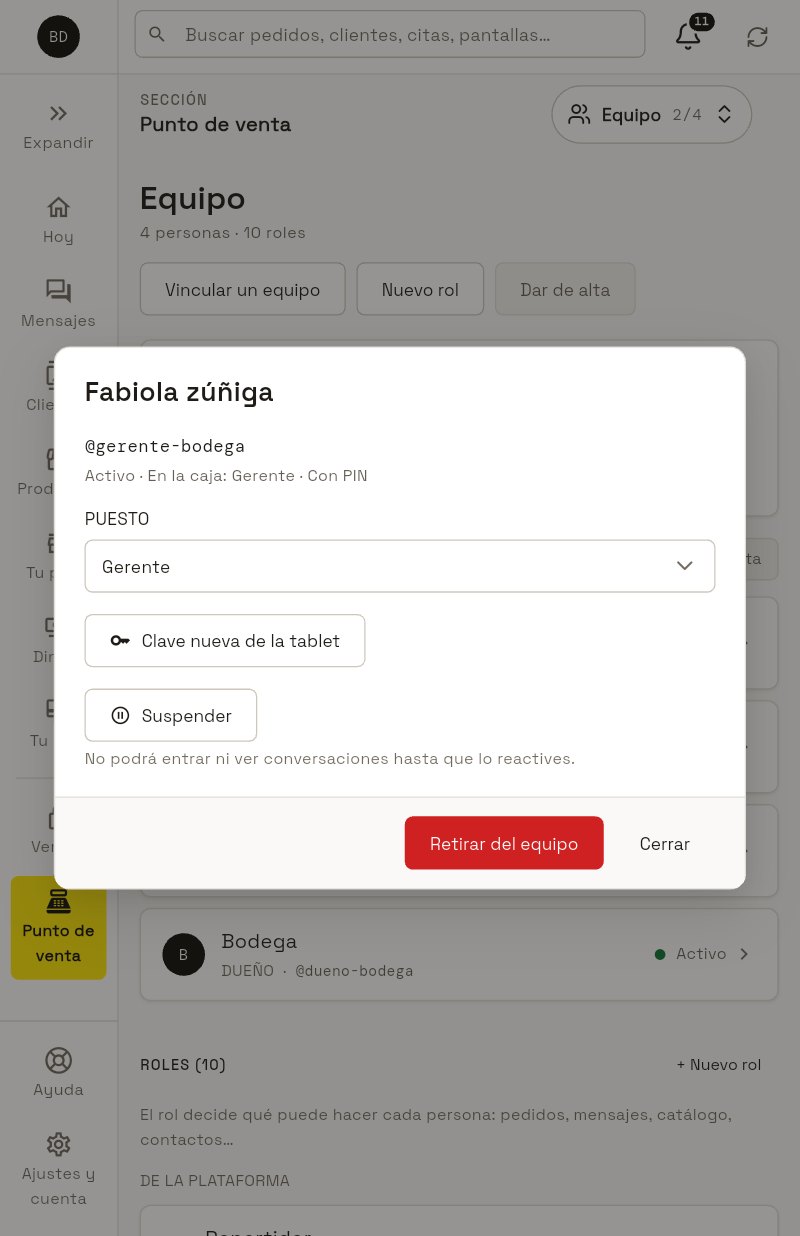
La ficha de una persona: puesto, Clave nueva de la tablet, Suspender y Retirar del equipo

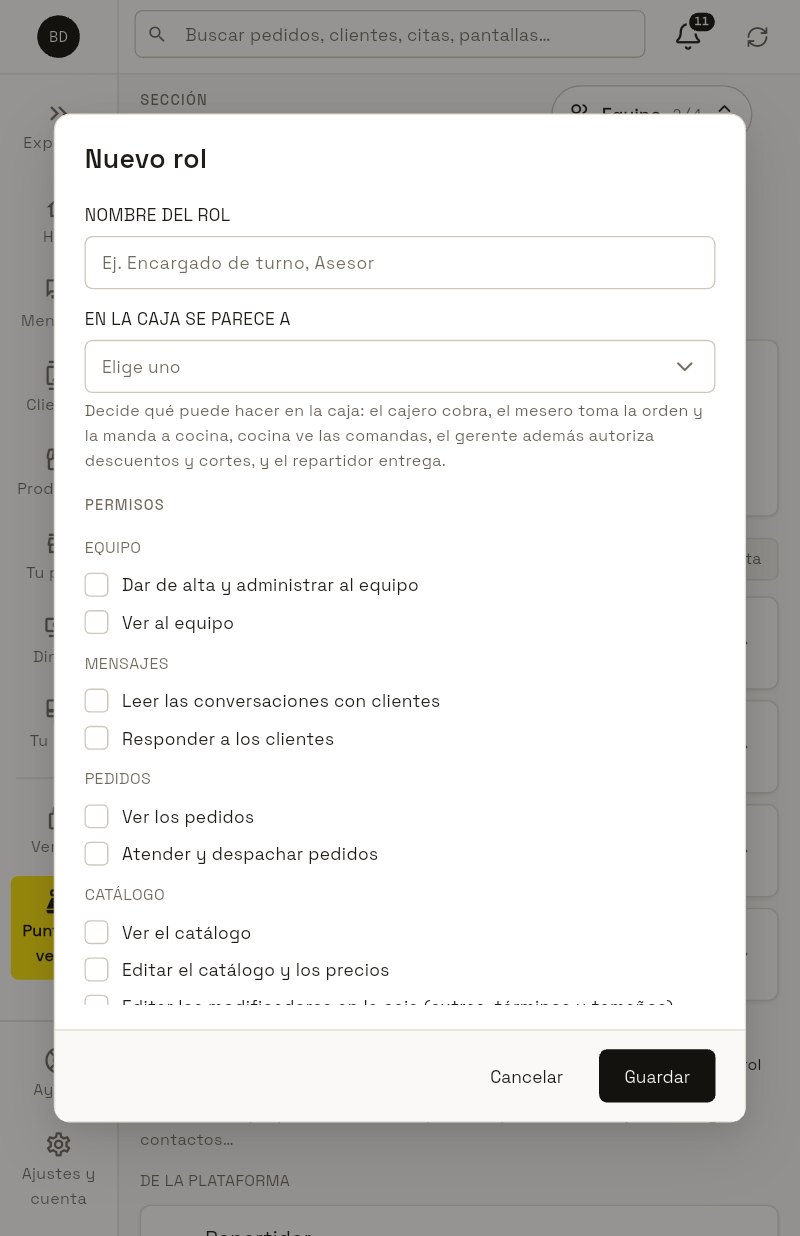
Crear un rol con sus permisos

Si los puestos de siempre no te alcanzan (por ejemplo, «Encargado de turno»), crea uno:

  1. Toca Nuevo rol.
  2. Escribe el Nombre del rol.
  3. En En la caja se parece a, elige el puesto de la caja más cercano: el cajero cobra, el mesero toma la orden y la manda a cocina, cocina ve las comandas, el gerente además autoriza descuentos y cortes, y el repartidor entrega.
  4. Marca uno por uno los Permisos: equipo, mensajes, pedidos, catálogo y lo demás.
  5. Toca Guardar.
Nuevo rol: nombre, a qué puesto de la caja se parece y los permisos uno por uno

Vincular la caja o la tableta donde trabajan

Desde Vincular un equipo sacas el código que se teclea o se escanea en la caja. Sirve una sola vez y vence en 5 minutos. El paso a paso está en Vincular la caja.

Preguntas frecuentes

Preguntas sobre «Dar de alta a tu equipo con su puesto y su PIN»


¿Cada persona necesita su propio PIN?

Sí. Cada quien entra a la caja con su @usuario y su PIN, y así cada venta, descuento o retiro queda a nombre de quien lo hizo.

¿Tengo que inventarle el usuario y el PIN?

No. Si dejas vacío el usuario, se arma con su nombre, y el PIN se genera solo. Al terminar te los enseñamos una sola vez para que se los des en persona.

¿La persona necesita correo o una cuenta?

No. Basta con su nombre: entra a la caja con el @usuario y el PIN que le entregas.

¿Qué diferencia hay entre un cajero y un gerente?

El cajero cobra. El gerente, además, autoriza con su PIN los descuentos, cancelaciones, retiros de efectivo y cortes.

¿Puedo crear un puesto que no está en la lista?

Sí. Con Nuevo rol le pones nombre, eliges a qué puesto de la caja se parece y marcas sus permisos uno por uno.

¿Qué hago si alguien olvidó su PIN?

Abre su ficha en Equipo y toca Clave nueva de la tablet. La clave anterior deja de servir.

¿Qué pasa si suspendo a alguien?

No podrá entrar ni ver conversaciones hasta que lo reactives. Su historial de ventas se queda.

¿Y si la persona ya no trabaja conmigo?

Abre su ficha y toca Retirar del equipo. Lo que hizo mientras trabajó contigo sigue en tus reportes y en la bitácora.

¿Por qué no me deja dar de alta a nadie?

Si ves «Tu plan es para una sola persona», tu plan no incluye equipo. Para sumar personas, pide tu cotización de un plan con equipo.

¿Mi equipo puede ver los mensajes de mis clientes?

Sólo si su rol tiene los permisos de mensajes. Tú decides en cada rol si puede leer y si puede responder.

¿Quién puede dar de alta a otras personas?

El dueño y quien tenga el permiso «Dar de alta y administrar al equipo» en su rol.

¿El mismo PIN sirve en todas las cajas del negocio?

Sí. La persona entra con su @usuario y su PIN en cualquier caja vinculada a tu negocio; la primera vez en un equipo nuevo la caja valida con internet.

¿Puedo cambiar el puesto de alguien después?

Sí. Abre su ficha en Equipo y cambia el Puesto.

Todas las guías¿Algo no coincide con lo que ves? Escríbenos desde tu panel, en Ayuda y soporte.
Dar de alta a tu equipo con su puesto y su PIN · Ayuda · guiadalajara.com | guiadalajara.com