Llevar lo que le debes a tus proveedores y devolverles mercancía
Ve cuánto le debes a cada proveedor y qué ya venció, registra tus pagos, liga su factura, regrésale mercancía para que baje tu deuda y busca la garantía de lo que vendiste con número de serie.
Cada compra que recibes de un proveedor se vuelve una cuenta por pagar. En Administración › Compras › Por pagar ves cuánto debes en total, qué ya venció y qué vence esta semana; ahí anotas cada pago y, si regresas mercancía, la devolución baja tu existencia y lo que debes.
Antes de empezar
- Necesitas una compra aprobada y recibida (mira Llevar tu inventario, paso 5).
- Pagar, devolver y ligar facturas lo hacen el gerente o el dueño, con internet.
- Por pagar está en Administración, en la caja y en el administrador de tu punto de venta en el navegador. La app Negocio no tiene compras.
- Si tu plan no trae Compras, verás un candado. Para agregarlo, pide tu cotización.
Ver lo que debes
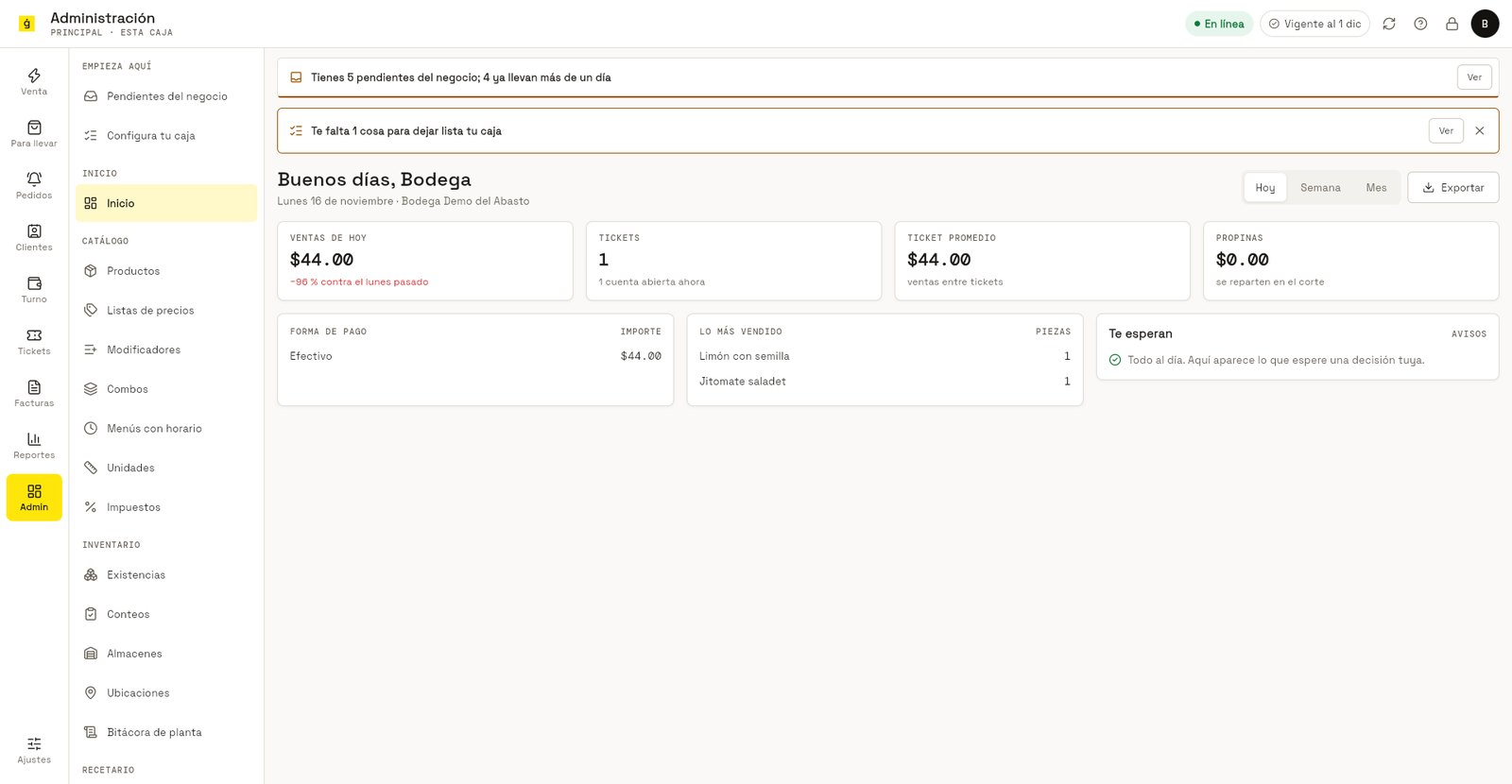
- Entra a Administración › Compras › Por pagar.
- Arriba ves lo que debes, lo vencido y lo que vence en 7 días. Abajo, cada cuenta con su proveedor, factura, compra, fecha de vencimiento y saldo; la que ya pasó su fecha dice Vencida.
- En Llegó sin cuenta aparecen las compras que ya recibiste y todavía no tienen cuenta. Toca Crear cuenta y elige cuándo vence (si no cambias nada, a 30 días).
Registrar un pago
- Toca la cuenta. Ves su saldo, el total, lo pagado, lo devuelto, cuándo vence, su factura y su compra.
- Toca Registrar pago. La caja propone el saldo; cámbialo si pagaste una parte.
- Elige cómo pagaste (transferencia, efectivo, cheque o tarjeta) y, si quieres, escribe la referencia.
- Toca Registrar pago. El saldo baja. Cuando llega a cero, la cuenta sale de la lista como pagada.
Si llega la factura del proveedor después, toca Ligar factura y escribe su folio fiscal; el total de la cuenta pasa a ser el de su factura. Para mover la fecha en que vence, toca Cambiar vencimiento.
Regresarle mercancía al proveedor
- En la caja, abre la cuenta en Por pagar y toca Devolver.
- Escribe cuánto regresas de cada renglón (la pantalla te dice cuánto llegó y cuánto puedes regresar) y el motivo.
- Toca Devolver.
La devolución vale lo que te costó en esa compra, no el precio de tu catálogo. Baja el saldo de la cuenta y la caja saca esa mercancía del almacén con la nota «Devolución al proveedor · OC-…». Si no hay internet en ese momento, la salida del almacén se guarda en el equipo y sube sola.
Buscar la garantía de algo que vendiste con número de serie
Si vendes celulares, herramientas o aparatos, puedes pedir el número de serie al cobrar:
- En Administración › Catálogo › Productos, abre el producto, enciende Pide número de serie al venderlo, escribe los Días de garantía (por ejemplo, 365) y toca Guardar.
- Al venderlo, la caja pide Escanea la serie: escanéala o escríbela y toca Agregar. Cada pieza va en su propio renglón con su serie, y el ticket imprime la serie y hasta cuándo tiene garantía.
- Cuando te traigan el aparato, entra a Administración › Inventario › Garantías, escanea o escribe la serie y toca Buscar. Sale la venta (folio y fecha) y si la garantía sigue vigente o ya venció.
Si algo sale mal
| Lo que ves | Qué hacer |
|---|---|
| «El pago es mayor que lo que se debe» | Revisa el monto: no puede pasar del saldo de la cuenta. |
| «No puedes regresar más de lo que llegó» | Ya devolviste parte o llegó menos; revisa la compra en Compras. |
| «La devolución vale más que lo que se debe» | Ya pagaste casi todo: arregla la diferencia con tu proveedor (una nota de crédito aparte). |
| «Esa factura ya está registrada en otra cuenta» | Revisa el folio fiscal: ya lo usaste en otra cuenta. |
| «Otro equipo movió esta cuenta al mismo tiempo» | Cierra la cuenta y vuelve a abrirla para ver cómo quedó. |
| No sale Por pagar en el menú | Entra como gerente o dueño; si tu plan no trae Compras, sale el candado. |
| «No hay ventas con la serie …» | Vuelve a escanear la serie del aparato; si no se vendió en tu negocio, no aparece. |