Llevar tu inventario: existencias, compras, lotes, traspasos, recetas y kits
Da de alta tus almacenes e insumos, registra entradas, mermas y conteos, compra a tus proveedores, anota lote y caducidad, mueve mercancía entre almacenes y deja que recetas y kits descuenten lo que se vende.
El inventario de guiadalajara POS vive en Administración, dentro de la caja (o en el administrador de tu punto de venta en el navegador). Ahí das de alta tus almacenes, llevas las existencias de cada artículo y ves cómo bajan con lo que vendes, lo que se echa a perder y lo que cuentas.
Antes de empezar
- Entra a la caja como dueño o gerente. Administración sólo la ven ellos y los puestos que marcaste como «entra al administrador» (mira Dar de alta a tu equipo).
- Para ver existencias y dar de alta almacenes o insumos hace falta internet. Entradas, salidas, mermas, traspasos y la captura de un conteo se guardan en el equipo y suben solas cuando vuelve la red.
- Si tu plan no trae alguna de estas secciones, verás un candado en ella. Para agregarla, pide tu cotización.
1. Crear tu almacén
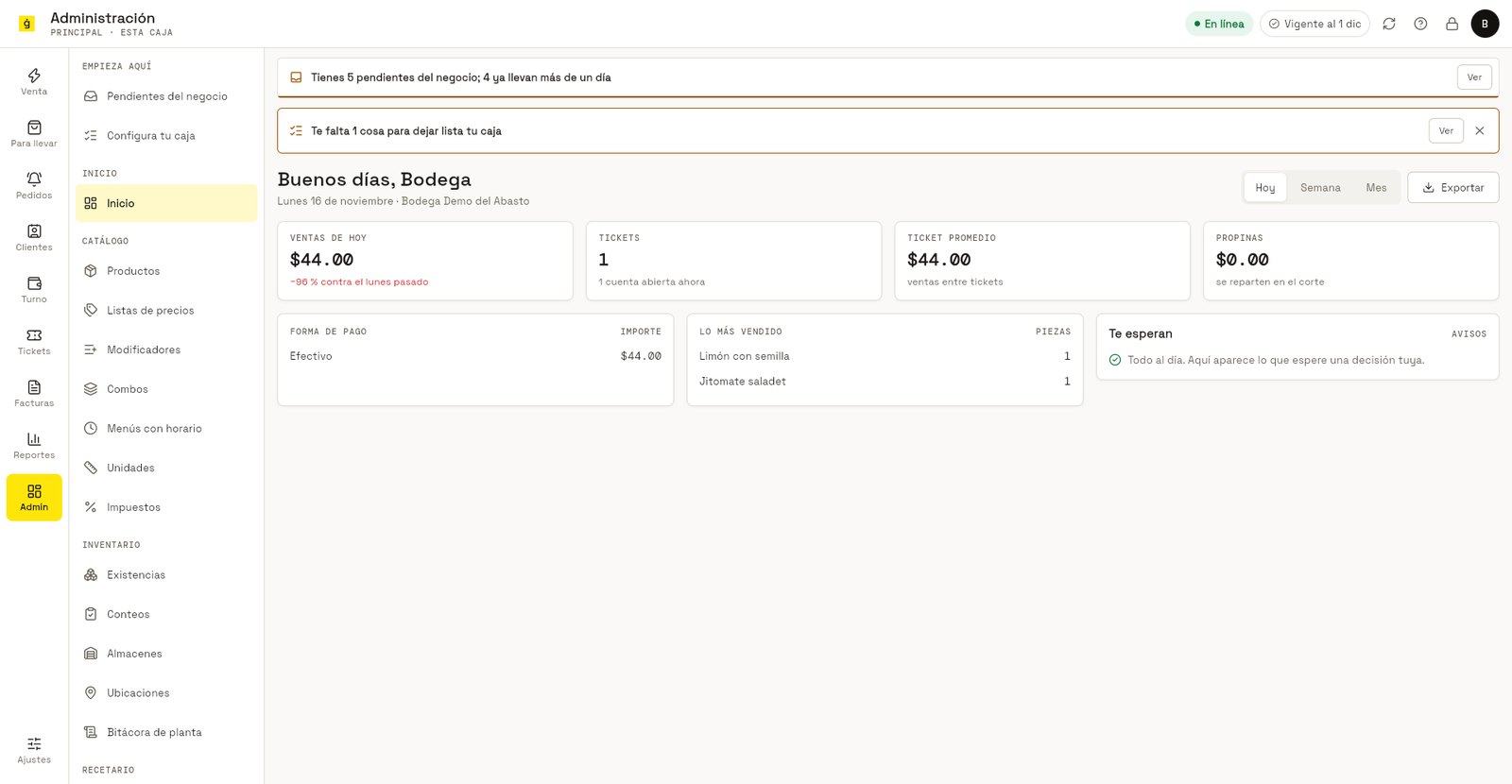
- En Administración › Almacenes toca + Almacén.
- Escribe el nombre y, si quieres, un código corto. Toca Crear.
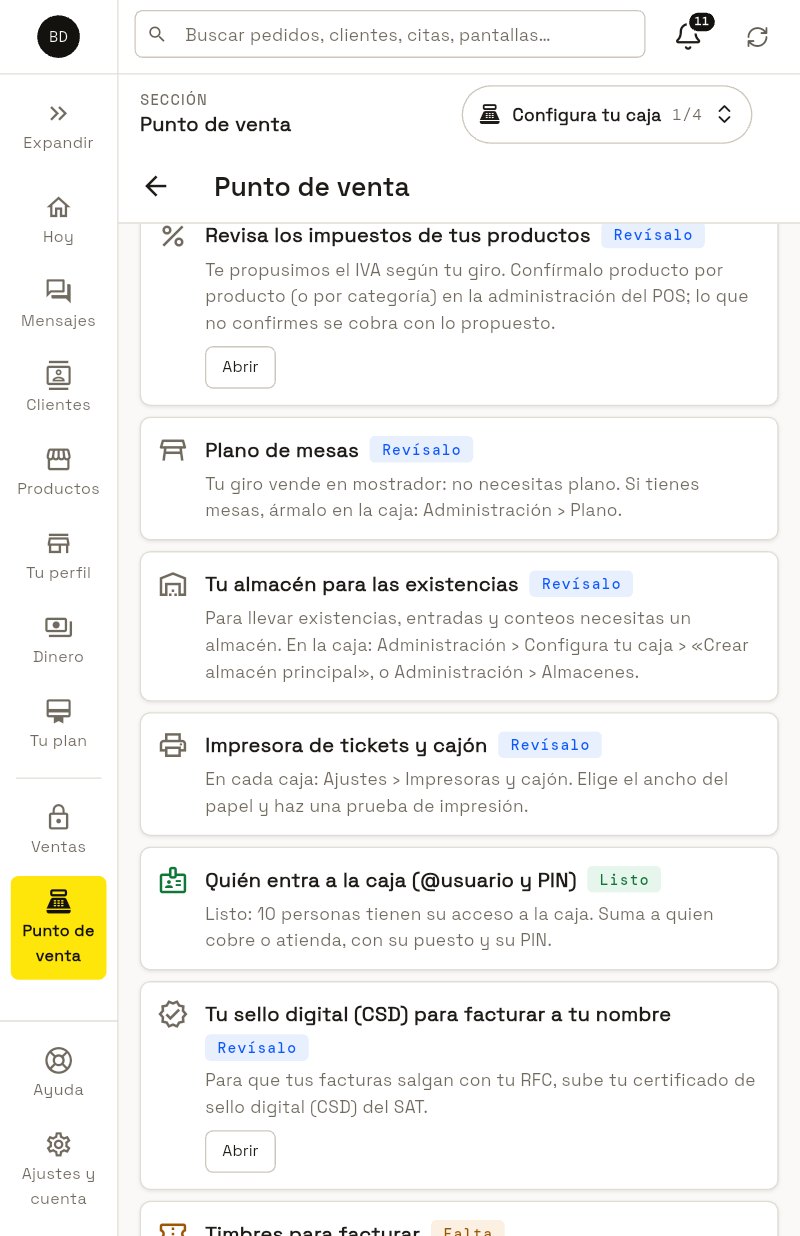
Si apenas estás empezando, Configura tu caja te lo recuerda con el pendiente «Tu almacén para las existencias».
2. Dar de alta un insumo con su existencia
- En Administración › Existencias toca Insumo.
- Escribe el nombre, la unidad (kg, pieza…), el costo, el almacén y cuánto hay hoy.
- Toca Dar de alta. La caja confirma: «dado de alta con 12.500 kg en Cocina».
Cada artículo sale con su almacén, su existencia, su mínimo y su estado: Bien, Bajo, Agotado o Vence en N días.
3. Registrar entradas, salidas y mermas
- En Existencias toca Entrada, Salida o Merma.
- Elige el artículo; abajo ves cuánto hay.
- Escribe la cantidad y el motivo (por ejemplo «Compra sin orden» en una entrada, o «Caducó» o «Se cayó» en una merma).
- Toca Registrar entrada (o Registrar merma). La existencia cambia al momento.
4. Contar lo que hay (inventario físico)
- En Existencias › Conteos toca Nuevo conteo, elige el almacén y toca Abrir conteo.
- Quien cuenta escribe lo que encuentra. La hoja sale «a ciegas»: no ve lo que dice el sistema.
- Toca Revisar y cerrar: ves la diferencia en cantidad y en pesos.
- El gerente o el dueño toca Cerrar y ajustar existencias. Las existencias quedan como lo contado.
Quien no es gerente puede capturar el conteo y mandarlo a revisión, pero no cerrarlo.
5. Comprarle a tu proveedor
- En Administración › Proveedores toca + Proveedor: nombre y, si quieres, RFC, contacto, teléfono, WhatsApp y correo. Toca Guardar.
- Toca Nueva orden, elige el proveedor y agrega cada renglón con su cantidad y precio. Toca Crear en borrador. La orden recibe su folio (OC-000001).
- Toca Pedir aprobación. El gerente o el dueño toca Aprobar.
- Toca Mandar y elige Por WhatsApp, Por correo o El PDF, para compartir o guardar. La orden guarda la constancia de cuándo se mandó.
- Cuando llega la mercancía, toca Recibir, elige el almacén y corrige la cantidad si llegó otra. Toca Recibir 1 renglón (o los que sean).
La orden queda Parcial si faltó algo y Recibida cuando llegó todo; al volver a Recibir, la caja propone sólo lo que falta. La pestaña Por llegar junta las órdenes a las que todavía les falta algo.
6. Anotar lote y caducidad
- Al recibir una orden, en el renglón toca + Lote.
- Escribe el número de lote y cuánto llegó de ese lote; toca Sin caducidad para elegir la fecha en que vence.
- Si llegó en varios lotes, toca Lote otra vez. Luego Recibir.
En Existencias aparece Vencimientos con lo que está por vencer; desde ahí tocas Merma para darlo de baja de ese lote. Administración › Inicio te avisa en Te esperan cuando hay lotes que vencen en los próximos 7 días. Al vender, la caja descuenta primero lo que vence antes.
7. Mover mercancía entre almacenes
- Ten al menos dos almacenes activos.
- En Existencias toca Traspaso: elige el artículo (de su almacén de origen), la cantidad, Va al almacén y el motivo.
- Toca Registrar traspaso. Sale de un almacén y entra al otro en el mismo momento.
8. Recetas que descuentan insumos
- En Administración › Recetas toca + y elige el platillo (o Elaborado para una salsa o un caldo que usas en otros platillos).
- Toca + Insumo, elige el insumo, la cantidad y la unidad (150 g, por ejemplo) y toca Listo.
- Abajo ves el costo de la receta, el precio sin IVA y el margen por plato. Si pasa tu meta de costo, se marca en ámbar.
Con la receta publicada, cada platillo que vendes descuenta sus insumos del inventario. Si cambias el costo de un insumo, la pantalla te ofrece Recalcular las recetas que lo usan.
9. Kits y paquetes
- En Administración › Kits toca + Kit.
- Elige el producto que se vende (por ejemplo «Kit escolar») y escribe cuántas piezas lleva de cada producto. Toca Guardar.
- El kit dice lo que lleva y para cuántos kits alcanza con lo que tienes.
En la caja se vende como cualquier producto, con la marca Kit; al cerrar la venta, el inventario baja cada pieza. No va a cocina.
Si algo sale mal
| Lo que ves | Qué hacer |
|---|---|
| «Para darle existencia, primero crea un almacén en Admin › Almacenes.» | Crea el almacén y vuelve a dar de alta el insumo. |
| «Es más de lo que hay a la vista (N). Si en realidad hay otra cantidad, haz un conteo.» | Revisa la cantidad o haz un conteo para corregir la existencia. |
| «No hay otro almacén» al hacer un traspaso | Crea un segundo almacén en Administración › Almacenes. |
| Un renglón de receta dice «falta costo» | Abre el insumo y captura su costo; luego toca Recalcular. |
| No sale Mandar en la orden | Primero apruébala; aprobar y mandar lo hacen el gerente o el dueño. |
| «Esta sección no está en tu puesto» | Pide al dueño que agregue inventario a tu puesto en Gente y equipos. |
| «Sin red: ves lo que bajó a las HH:MM…» | Sigue trabajando; lo que registres sube solo al volver la red. |