Organizar tu almacén por puestos: recibir, acomodar, contar y surtir con el lector
Da a cada persona del almacén su propia vista (Recibir, Acomodar, Contar…), dale a cada anaquel su lugar con etiqueta, trabaja escaneando y revisa en la bitácora quién hizo qué, dónde y cuánto.
En una bodega cada quien tiene su trabajo: uno recibe, otro acomoda, otro cuenta. Con las vistas de operador, la persona entra a la caja con su PIN y cae directo en su tarea, en una pantalla grande que empieza escaneando, sin ver la venta, el corte ni los reportes. Es la misma caja, con el mismo inventario y los mismos PIN.
Antes de empezar
- Cada persona necesita su PIN (mira Dar de alta a tu equipo) y haber entrado una vez a una caja con internet.
- Ten tu almacén dado de alta (mira Llevar tu inventario).
- Contar y Recibir vienen con los planes de pago de la caja. Etiquetar, Acomodar, Surtir y Empacar vienen con el complemento de almacén: pide tu cotización.
- Para trabajar en una vista no hace falta internet: lo hecho se guarda en el equipo y sube solo.
1. Dar de alta los lugares del almacén
- En Administración › Inventario › Ubicaciones toca Dar de alta.
- Elige qué es (Anaquel, Zona, Piso, Recibo o Empaque), escribe el número o nombre («7», «Cámara») y elige Niveles hasta (de la A a la H) o Sin niveles. Abajo ves qué lugares se van a crear.
- Toca Dar de alta. El anaquel 7 con niveles hasta la D crea 7-A, 7-B, 7-C y 7-D, cada uno con su código (UB-0007-A…).
- Toca el ícono de la impresora del anaquel para imprimir sus etiquetas, con vista previa.
Un lugar que ya no usas se desactiva con su ×; su historia se conserva. Si das de alta un anaquel que ya existía, no se duplica: se vuelve a activar.
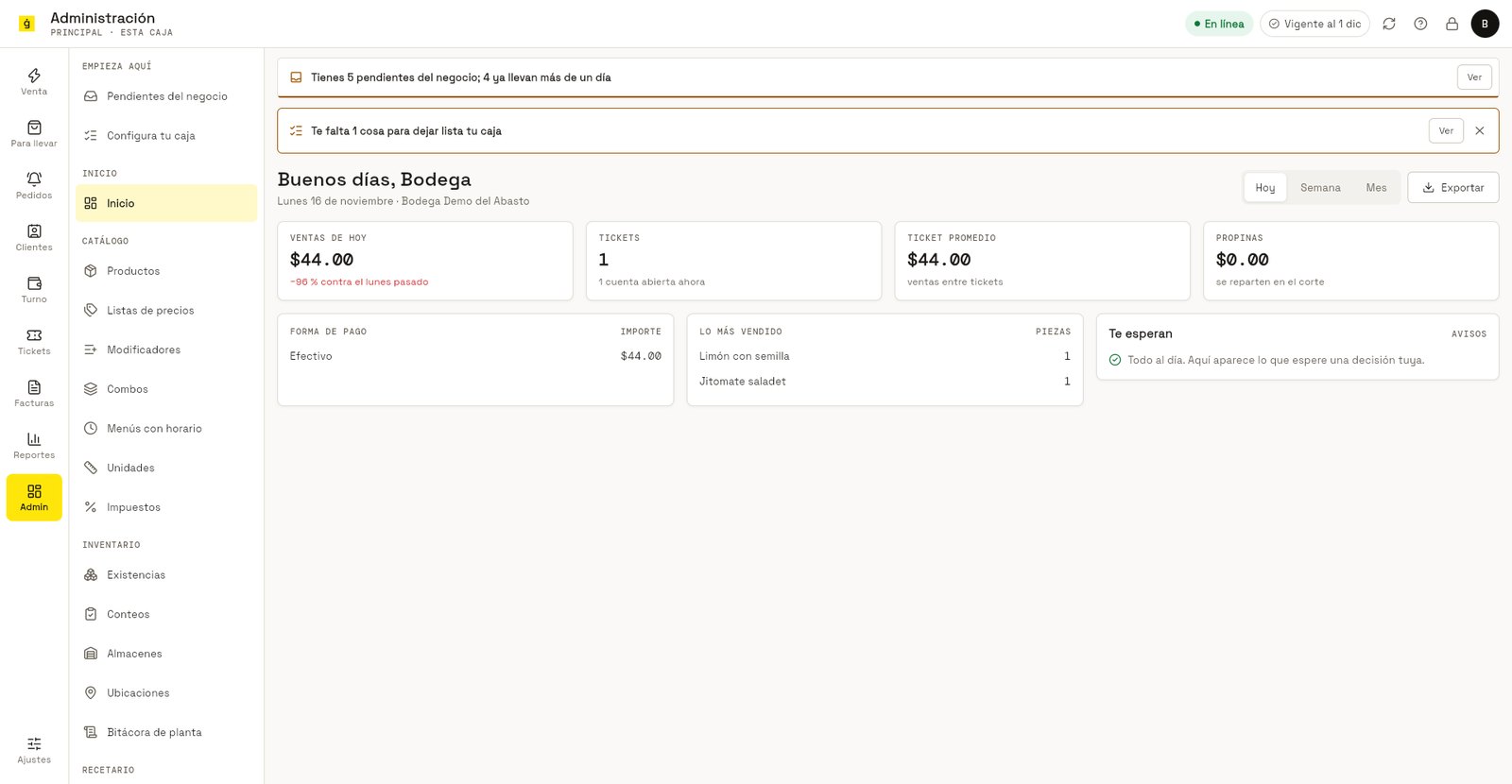
2. Asignar la vista a cada persona
- En Administración › Gente y equipos › Personas, junto a la persona toca Vista de operador.
- Toca la vista que le toca (por ejemplo Recibir). El botón queda diciendo «Vista: Recibir».
- Para quitarla, elige Sin vista (la caja de siempre).
La próxima vez que esa persona toque su nombre en «¿Quién está aquí?» y teclee su PIN, cae directo en su vista. La vista se asigna a la persona, no al puesto.
3. Trabajar en la vista
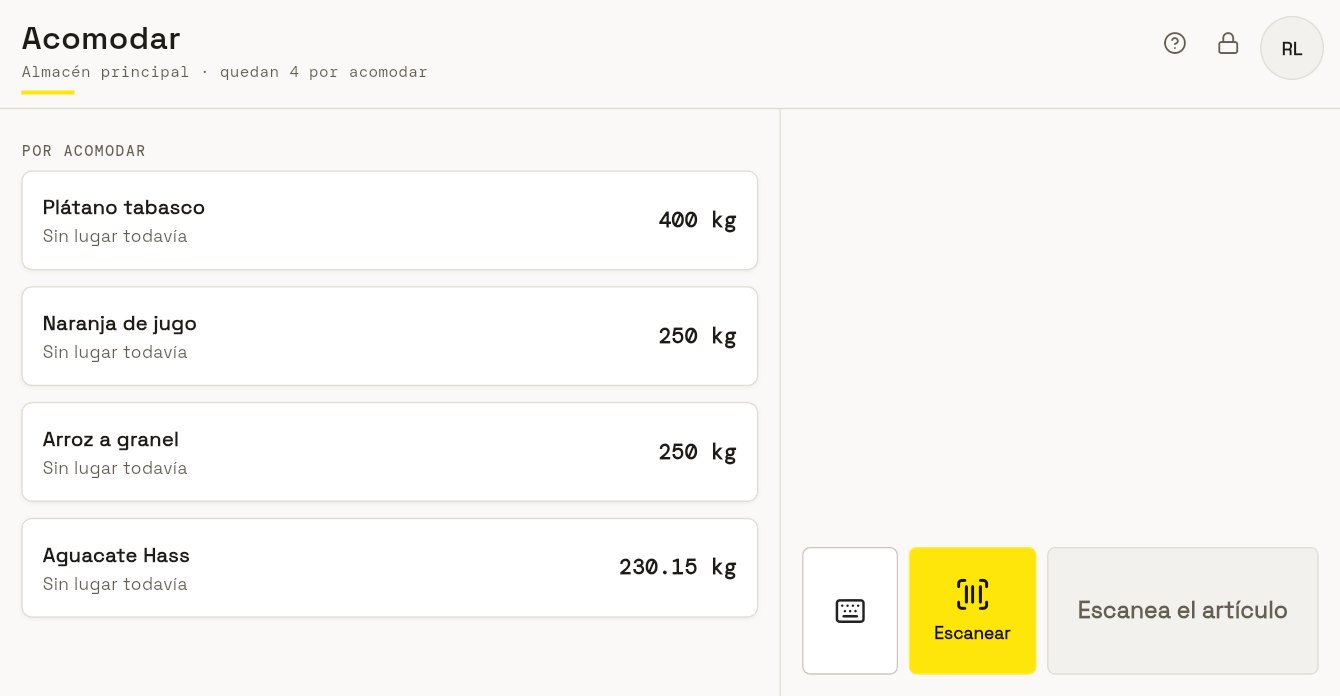
Arriba se ve la tarea y las iniciales de quien está dentro; abajo, el botón grande y las teclas F1 a F4. Se trabaja escaneando: con un lector o, en teléfono, con el botón Escanear de la cámara. El botón del teclado sirve cuando una etiqueta no se lee.
Recibir. Toca la orden de compra (OC-…) o Recibo libre. Escanea cada caja o pieza; ves «4 de 6 pz». Con F1 Foto, F2 Dañado y F3 Lote anotas foto, daño y lote con caducidad. Toca Terminar recepción: ves lo que faltó, lo dañado y lo que llegó de más. Lo dañado no entra a la existencia. Lo recibido pasa a la lista de Acomodar.
Acomodar. Ves lo que falta por acomodar. Toca o escanea un artículo; la caja dice a dónde va («LLÉVALO A 7-C»). Escanea la etiqueta del lugar, luego cada pieza, y toca Confirmar. Si el lugar está lleno, F1 Lleno te sugiere el siguiente nivel; F2 Otro lugar deja escanear otro lugar del mismo almacén.
Contar. La pantalla te dice qué lugar toca contar. Escanea su etiqueta (si no está impresa, No tengo la etiqueta: elegir el lugar) y luego cada pieza; corriges con −1 / +1 / +5 / +10 o tecleas cuántas con F1 Cantidad. Toca Terminar. Quien cuenta no ve lo que dice el sistema. El conteo llega a Administración › Inventario › Conteos, donde el gerente toca Revisar y cerrar.
Etiquetar. Elige Lugar, Producto, Tarima o Lote, escanea lo que vas a etiquetar, revisa la vista previa y toca Imprimir. Antes, el dueño o el gerente eligen la impresora de etiquetas de ese equipo en Lector e impresora de este aparato.
Surtir. Toca el pedido (P-…). La caja arma la ruta en orden de pasillo: «VE A 2-A · Toma 3 cajas». Escanea el lugar y cada caja. F1 No hay anota lo que falta y F2 Saltar lo deja al final. Al terminar, lo tomado pasa a la zona de empaque.
Empacar. Toca el pedido y escanea cada pieza: entra a la caja abierta. Lo que no es del pedido suena a error. F1 Nueva caja cierra la abierta y abre otra; F2 Faltante anota lo que no se va a poder mandar. Toca Cerrar caja e imprimir lista.
4. Salir a la caja
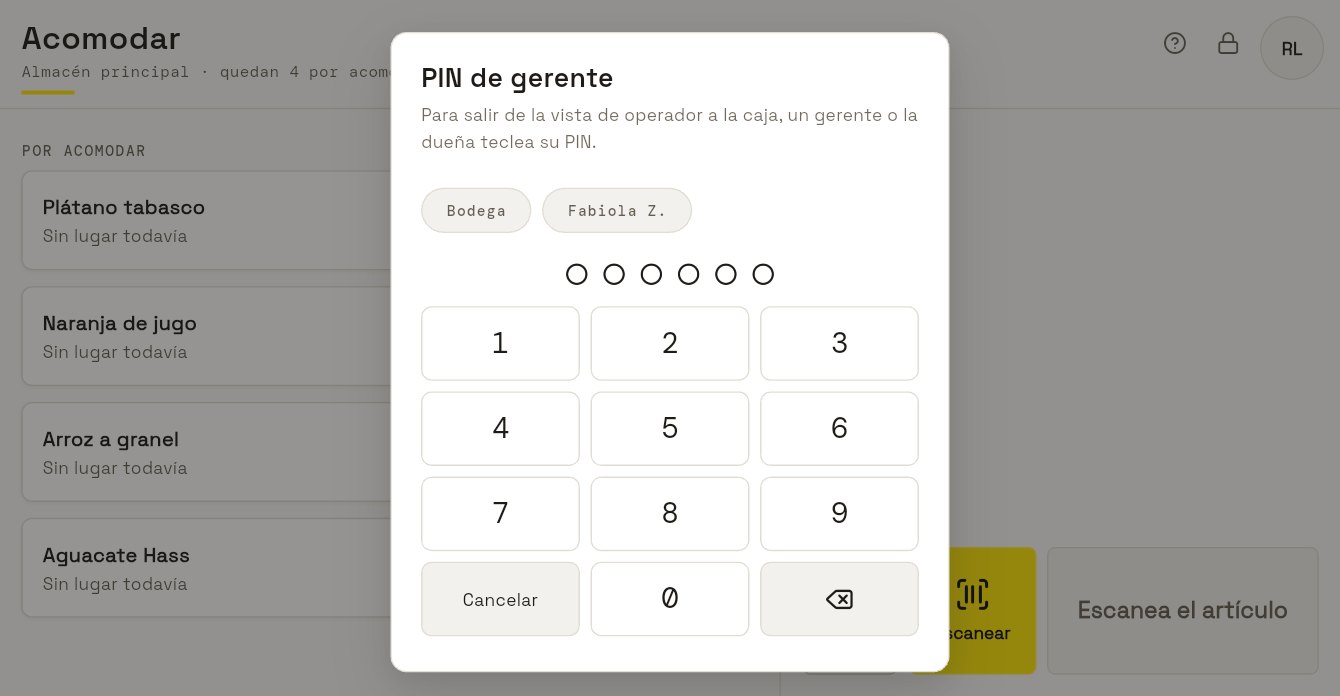
- Toca el círculo con tus iniciales.
- Cambiar de persona es libre y lo tuyo queda guardado. Salir a la caja pide el PIN de un gerente o de la dueña: toca su nombre y que lo teclee.
- La caja queda a tu nombre: lo que vendas sale firmado por ti, y en la bitácora queda quién autorizó.
5. Configurar el lector del equipo
- En la vista, el dueño o el gerente toca el círculo con sus iniciales › Lector e impresora de este aparato (también está en Administración › Gente y equipos).
- Elige cómo llega el código: Modo teclado (anillo, pistola o lector que teclea el código y Enter) o la marca de tu terminal.
- Escanea cualquier código en el recuadro de prueba: dice qué leyó y por dónde llegó.
- Prende o apaga el sonido y la vibración y toca Guardar en este aparato.
Una lectura buena suena un bip y vibra corto. Si algo no cuadra, suenan tres bips y la pantalla se pone roja con el motivo, por ejemplo «Primero escanea la etiqueta del lugar.»
6. Revisar la bitácora de planta
En Administración › Inventario › Bitácora de planta ves, lo más nuevo arriba, cada cosa que se hizo en las vistas: quién (persona y equipo), qué (contó, recibió, acomodó, surtió, no hubo…), dónde, cuándo y cuánto, con una cámara si lleva foto. Puedes filtrar por vista. Nada se borra ni se cambia: un error se corrige con otro movimiento.
Si algo sale mal
| Lo que ves | Qué hacer |
|---|---|
| No aparece Vista de operador junto a la persona | Que esa persona entre una vez a una caja con internet; si sigue sin salir, escríbenos. |
| La persona entra a la caja de siempre | Asígnale la vista; si es Acomodar, Surtir, Empacar o Etiquetar, revisa que tu plan traiga el complemento de almacén. |
| «No se guardó. Necesita internet para cambiar la vista.» | Conecta el equipo y vuelve a elegir la vista. |
| «Primero escanea la etiqueta del lugar.» | Escanea primero el lugar y luego la pieza. |
| «Ése es 1-A. Va en 7-C.» | Lleva la pieza al lugar sugerido, o usa F1 Lleno o F2 Otro lugar. |
| Al escanear no pasa nada | Configura el lector para que mande Enter al final, o prueba Modo teclado. |
| «Elige la impresora de etiquetas…» | En Lector e impresora de este aparato, elige la impresora, su lenguaje y su tamaño. |
| El PIN de gerente no entra | A los 5 intentos fallidos hay que esperar 15 minutos. |