Usar la pantalla de cocina y la de pedidos listos
Recibe las comandas en la pantalla de cocina separadas por estación (barra, cocina), márcalas listas y llama a tus clientes en la pantalla de pedidos listos.
Lo que tu equipo manda desde la comanda llega a la pantalla Cocina de guiadalajara POS, ordenado por estación y con el tiempo de espera. Cuando algo está listo, la pantalla de Pedidos listos le enseña su número al cliente.
Antes de empezar
- La pantalla de cocina viene en el nivel POS Restaurante. En POS Caja es un complemento: pide tu cotización.
- Puede ser la misma caja o un equipo aparte (tableta, pantalla o computadora) vinculado con el rol Cocina, en el mismo Wi-Fi del local. Cada equipo aparte ocupa un lugar de tu licencia. Para vincularlo mira Vincular la caja.
- La persona con puesto Cocina sólo ve Cocina y Ajustes. Meseros, cajeros, gerentes y dueño también la tienen en su menú.
Trabajar la pantalla de cocina
- Entra a Cocina. Arriba están las pestañas Todas y una por estación (por ejemplo Caliente, Barra, Fría).
- Cada comanda llega a Nuevos con su número, la mesa (o «Para llevar»), el mesero, los platillos con sus notas y un reloj con el tiempo de espera.
- Toca Empezar: pasa a En preparación.
- Toca Listo: pasa a Listos para llevar y marca hace cuánto quedó.
- Cuando el mesero se lo lleva, toca Entregado. La comanda sale de la pantalla y en la cuenta los renglones quedan entregados.
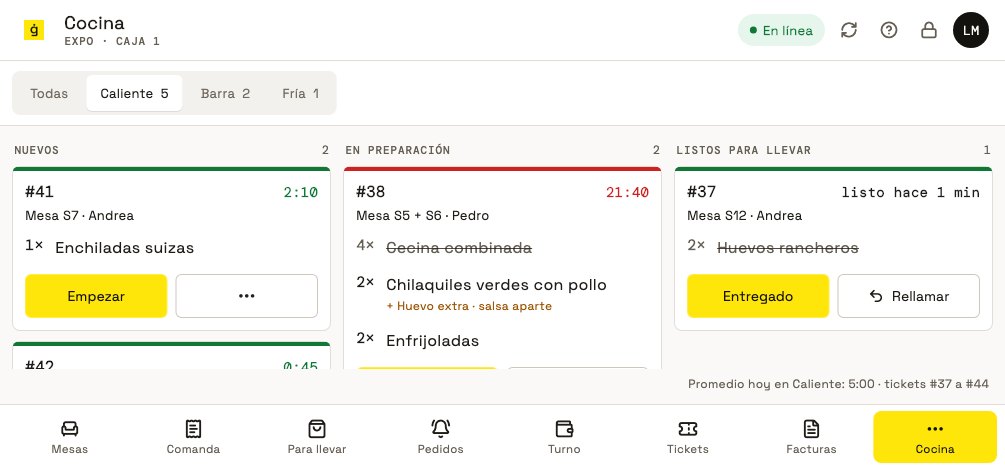
- Rellamar regresa a la pantalla una comanda que ya habías sacado.
- En ⋯ de cada comanda puedes Tachar un renglón ya hecho (o Destachar) y Reimprimir comanda si la estación tiene impresora.
- Abajo ves el promedio de hoy en esa estación, por ejemplo «Promedio hoy en Caliente: 5:00».
- Un platillo que se canceló aparece tachado.
Separar barra y cocina (estaciones)
Cada producto, o su categoría, tiene una estación en tu catálogo de Administración (columna Estación). Al mandar la comanda, cada renglón llega a la pestaña de su estación: el café a Barra y los chilaquiles a Cocina, como comandas separadas. Si tienes una impresora de comandas por estación (en Ajustes › Impresoras), sale un papel en cada una.
Llamar a tus clientes con Pedidos listos
Para los pedidos para llevar y de mostrador:
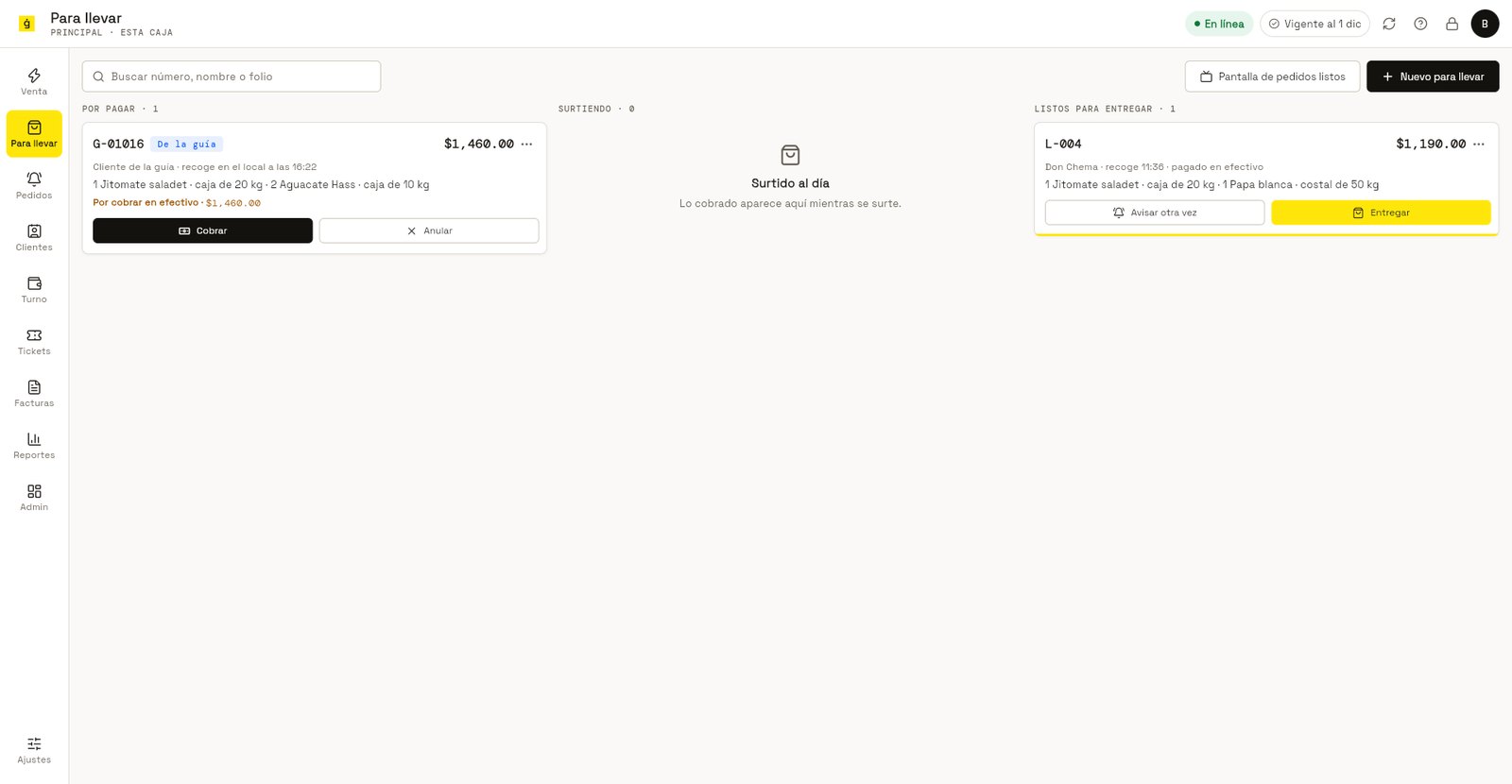
- En Para llevar, el pedido cobrado pasa a la columna de preparación. Cuando cocina lo termina, o tocas Ya está listo, pasa a Listos para entregar.
- Toca Pantalla de pedidos listos. Se abre a pantalla completa con dos columnas: Preparando y Listos, con los números en grande. Suena cuando llega uno.
- Si el cliente no viene, toca Avisar otra vez. Cuando lo recoge, toca Entregar.
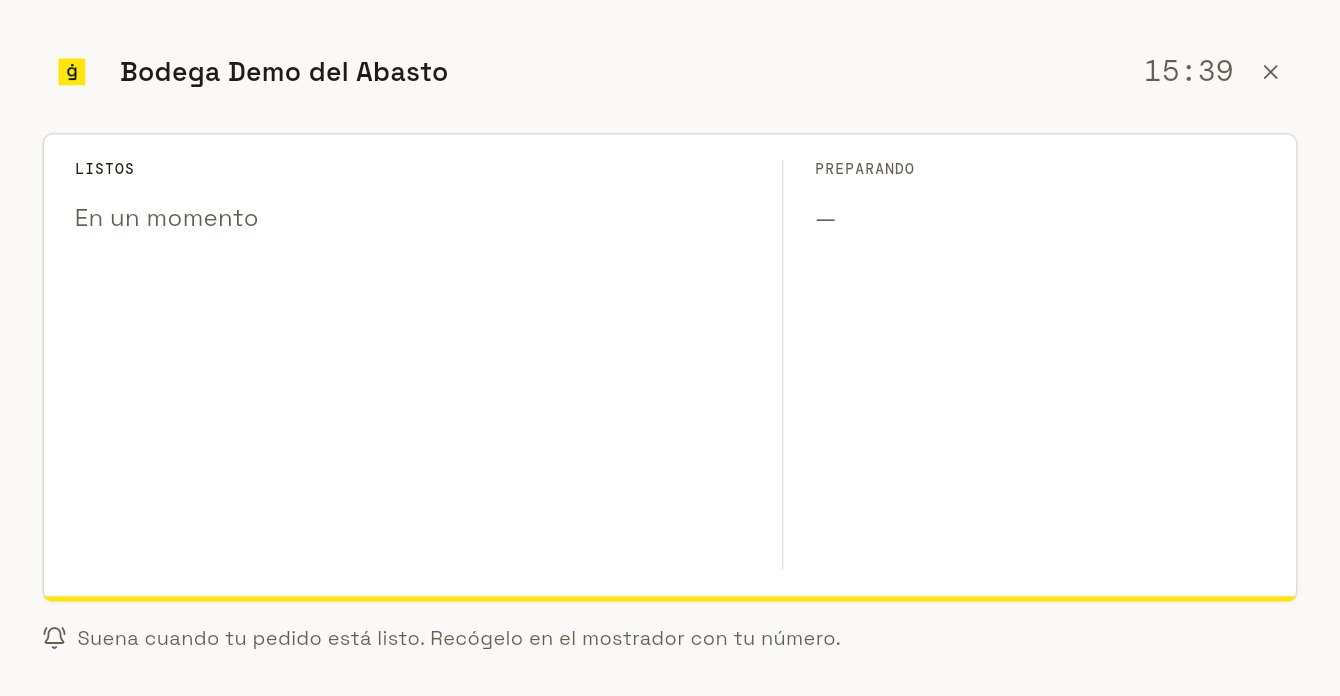
La pantalla sólo enseña el número del pedido: ni nombres, ni formas de pago, ni datos de tarjeta. La cierras con la X.
Pantalla al cliente y pantallas aparte
- Pantalla al cliente: en Venta y Barra el botón voltea la vista hacia tu cliente para que vea lo que le cobras y el total.
- En otro equipo: al vincularlo, en «Rol del aparato» elige Pantalla al cliente o Pedidos listos. Al empezar abre su vista sin menú. El engrane de la esquina abre Encargado, y para salir a la caja o desvincularlo se pide el PIN de un gerente o del dueño. Ese equipo tiene que estar en el mismo Wi-Fi que tu caja.
Si algo sale mal
| Lo que ves | Qué hacer |
|---|---|
| «No viene en POS Caja: es un complemento o viene en POS Restaurante.» | Pide tu cotización para el complemento o para POS Restaurante. |
| La cocina abre vacía aunque hay comandas | Toca Todas o la pestaña de la estación correcta (Barra, Cocina). |
| Todo llega a Caliente | Revisa la columna Estación de tus productos en Administración; cierra y vuelve a abrir la caja con internet. |
| No llegan las comandas | Revisa que la cocina esté en el mismo Wi-Fi y que aparezca conectada en Ajustes › Equipos y relevo. |
| «La impresora de [estación] no contestó…» | Revisa que esté prendida, con papel y en la red. La pantalla de cocina ya tiene el cambio. |
| La pantalla aparte dice «Esperando a la caja…» | Prende la caja o revisa que las dos estén en el mismo Wi-Fi. |