Vender sin internet, respaldar tu caja, varias cajas y sucursales
Qué hace la caja cuando se va el internet, cómo respaldarla en una USB y recuperarla en otro equipo, cómo trabajan varias cajas juntas en el local, cómo abrir otra sucursal y cómo se actualiza la caja.
La caja guarda todo en el equipo y lo sube al servidor en cuanto puede. Por eso sigue cobrando aunque se vaya el internet, y por eso lo que ya subió no se pierde aunque el equipo se descomponga.
Cuando se va el internet
- Arriba aparece Sin red · N por subir y la franja «Sin internet desde las…». Sigue cobrando en efectivo, terminal, transferencia o vales.
- Vende, cobra, imprime y cierra el turno como siempre. Cada operación suma al contador «por subir».
- Cuando vuelve la red, todo sube solo, en orden y una sola vez. Reintentar prueba la conexión antes.
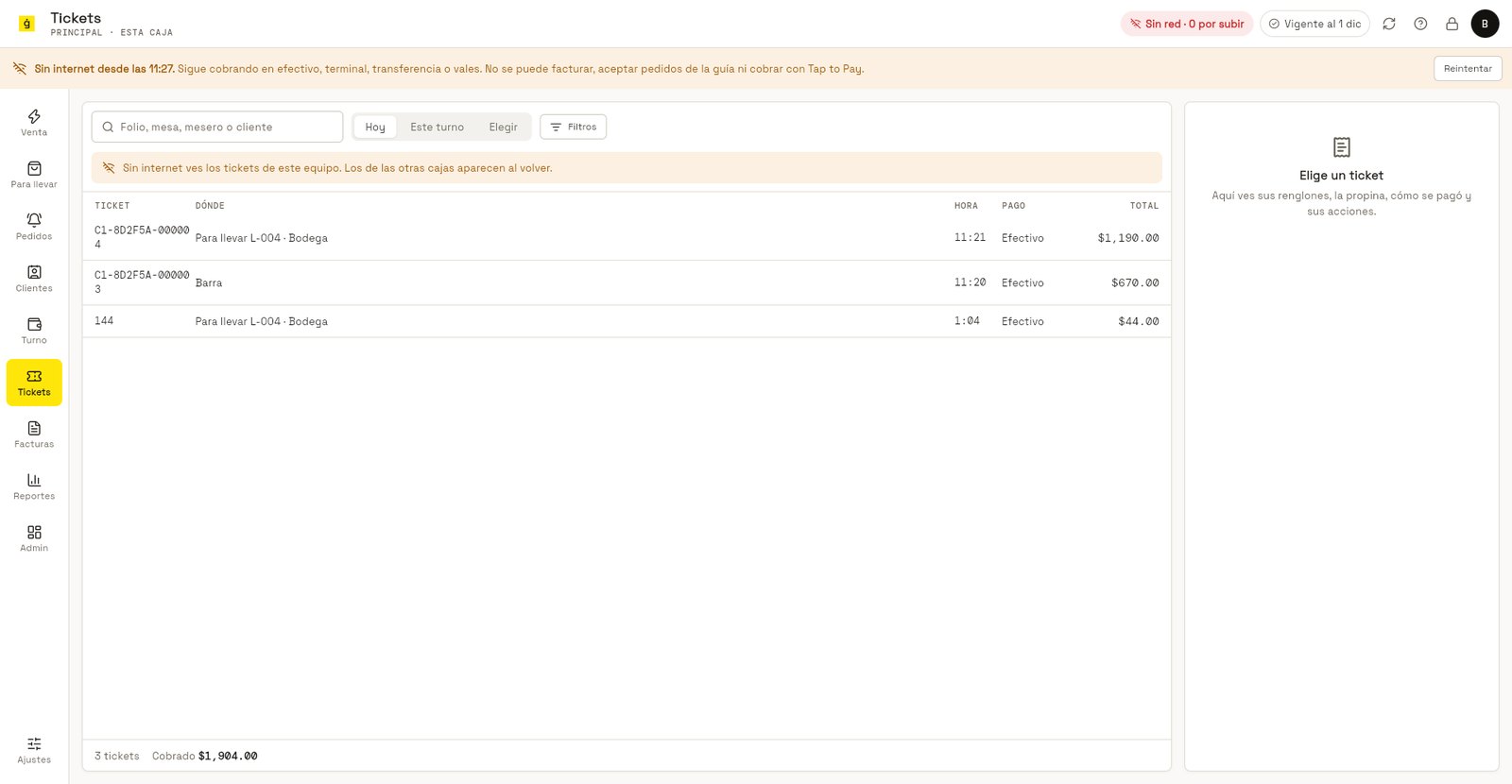
Sin red no se puede facturar al momento, aceptar pedidos de la guía ni cobrar con Tap to Pay. Cada venta queda a nombre de quien la cobró, aunque sea otra persona la que esté dentro cuando vuelve la red. Lo que no cuadró al subir aparece en Ajustes › Revisión para que el gerente lo revise.
Para entrar sin internet, la persona tiene que haber entrado antes con internet en ese equipo. La caja aguanta hasta 72 horas sin conexión; después, nadie entra con su PIN ni se abre otro turno hasta conectarla. Lo vendido sigue guardado y sube al conectar.
Respaldar tu caja en una USB o carpeta
Sólo la dueña ve esta pestaña, y respaldar o restaurar pide su PIN.
- Entra a Ajustes › Respaldo y toca Respaldar ahora. Teclea tu PIN.
- Escribe dos veces la clave del respaldo (al menos 8 letras o números) y toca Elegir dónde guardarlo. Apúntala aparte: si la pierdes, nadie puede abrir ese respaldo, ni nosotros.
- Elige la USB o la carpeta y toca Guardar. La caja comprueba que el archivo abre con tu clave y anota «Último respaldo».
- Para revisar un respaldo sin cambiar nada, toca Probar un respaldo.
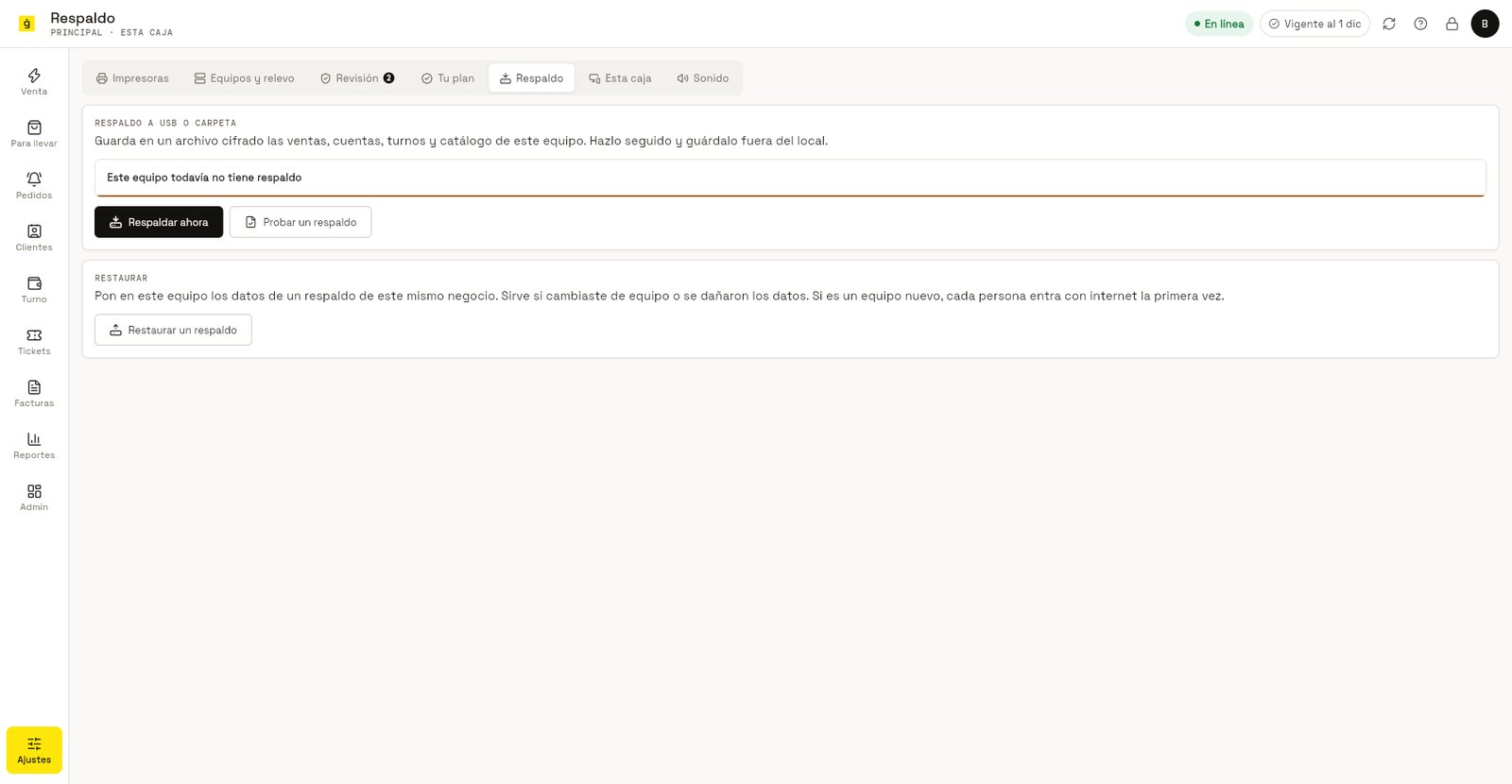
Para restaurar, cierra el turno con corte Z, toca Restaurar un respaldo, teclea tu PIN, elige el archivo, escribe su clave, revisa lo que trae y toca Restaurar. La caja se reinicia con esos datos. Lo que había antes queda guardado aparte y puedes regresar con Volver a como estaba. El respaldo sólo se restaura en el mismo negocio.
Si el equipo se descompone o lo cambias
Todo lo que ya subió (ventas, tickets, catálogo, personas y precios) está en el servidor. Para seguir en un equipo nuevo, vincúlalo con un código nuevo (mira Vincular la caja): baja tu catálogo, tus mesas, tu equipo y tus precios, y tus tickets y reportes siguen en Administración. Antes de desvincular el equipo viejo, espera a que el contador «por subir» llegue a cero: lo que no subió sólo vive en ese equipo o en tu respaldo de USB.
Varias cajas en el mismo local
Las cajas del local se unen en una red para compartir mesas, cuentas y comandas, también sin internet. Una de ellas, el concentrador, ordena lo de todas; si se apaga, otra toma su lugar sola.
- En la primera caja, entra a Ajustes › Equipos y relevo y toca Crear la red del local con este equipo. Confirma con tu PIN de dueño o gerente.
- En la caja nueva, en la misma pantalla, toca Unirse a la red del local. Enseña un código de 6 números.
- En la primera caja toca Unir un equipo a la red, escribe esos 6 números, elige para qué es el equipo y confirma con tu PIN.
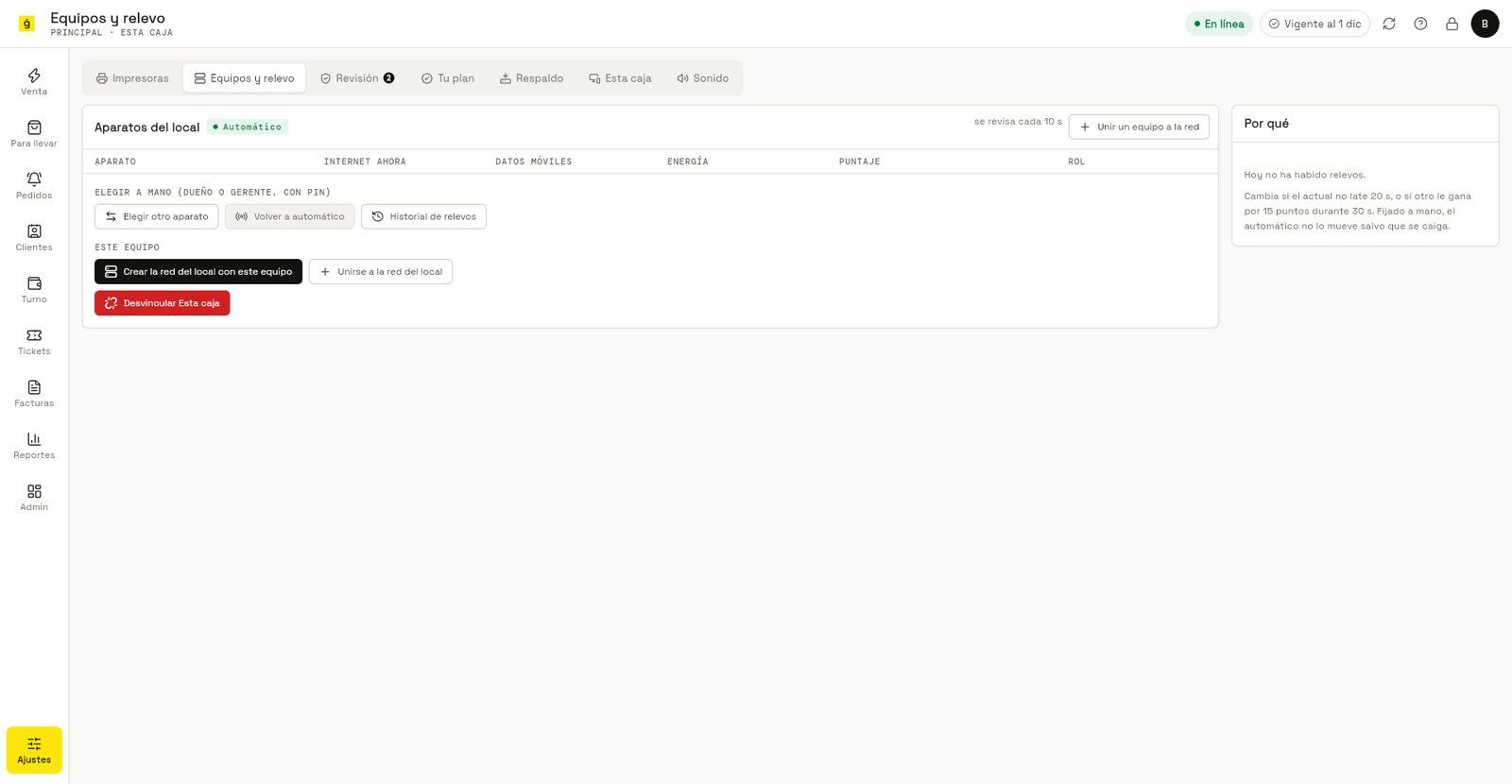
Las dos cajas tienen que estar en el mismo Wi-Fi (no en una red de invitados). Ese código no es el de vincular la caja al negocio. En Aparatos del local ves cada equipo, si tiene internet y quién es el concentrador; con Elegir otro aparato fijas uno a mano y con Historial de relevos ves cuándo cambió. Cuántos equipos trae tu plan lo dice tu licencia; para agregar más, pide tu cotización.
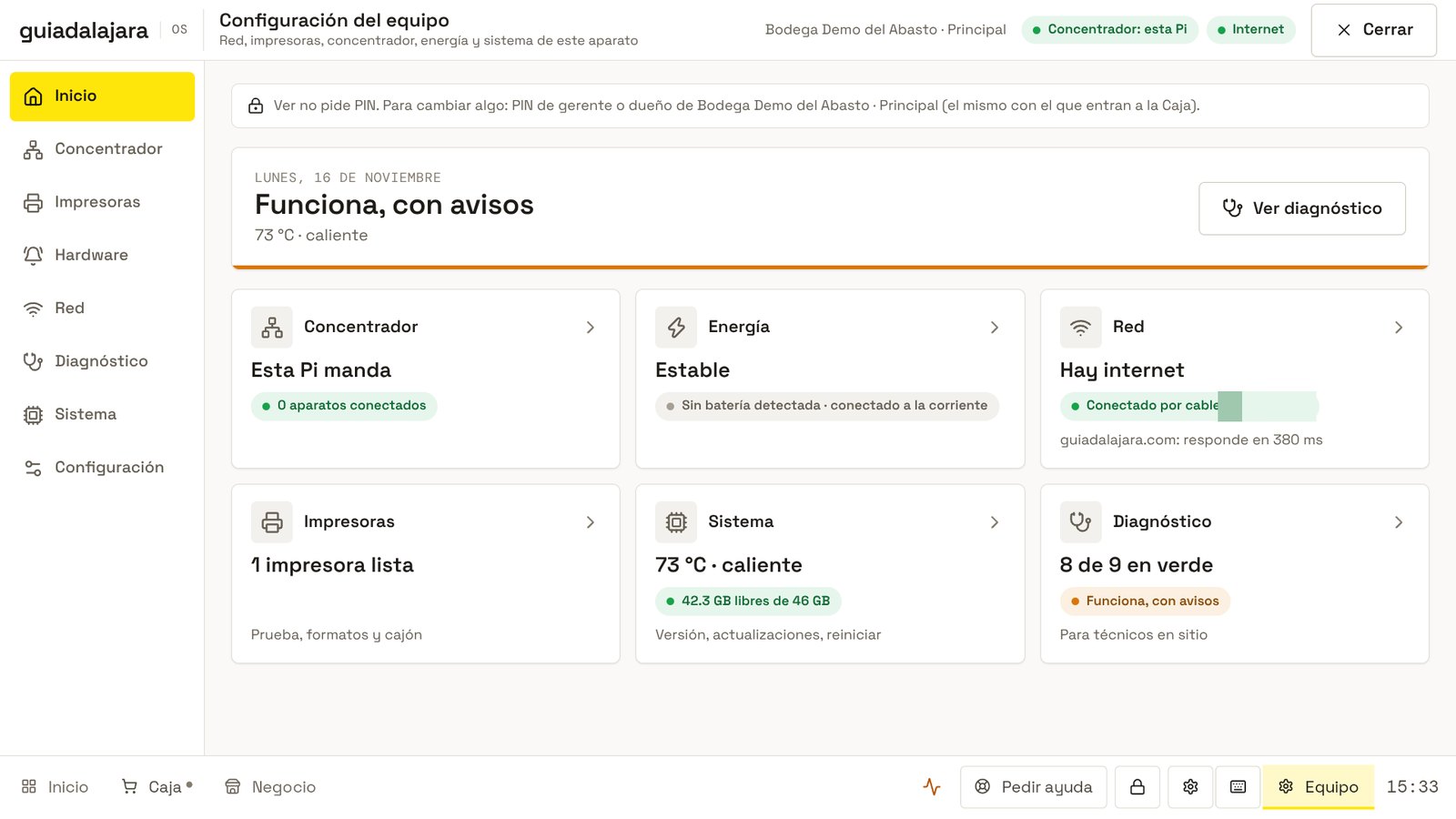
El equipo Espacio. La caja fija de guiadalajara es una Raspberry que, cuando está en el local, trabaja como concentrador: no se descarga ni se duerme como una tableta. En su Configuración del equipo ves si «Esta Pi manda», cuántos aparatos tiene conectados, su energía, su red y sus impresoras. Verlo no pide PIN; para cambiar algo, un gerente o la dueña teclea su PIN.
Abrir otra sucursal
- En el panel, entra a Punto de venta › Sucursales.
- En Agregar una sucursal, escribe el nombre (por ejemplo «Norte») y toca Agregar. Cada sucursal lleva su propia licencia de punto de venta; si tu plan sólo paga las que ya tienes, el panel te lo dice. Para agregar una, pide tu cotización.
- En Punto de venta › Cajas, da de alta la caja eligiendo su sucursal y vincúlala con su código.
Arriba, la caja dice su sucursal y su nombre. Las ventas, los turnos y los folios son de esa sucursal. La dueña ve todas en Administración › Inicio; el gerente, sólo la suya. Cada caja pertenece a una sucursal: para moverla de sucursal se desvincula y se vuelve a vincular.
Actualizaciones
La caja se actualiza por el mismo camino por donde la instalaste:
- Windows (descarga directa): sola. Windows baja la versión nueva sin interrumpir la venta y la pone la próxima vez que abres la caja.
- Android e iPad: la tienda la actualiza como cualquier app. Si tienes apagadas las actualizaciones automáticas, abre la tienda y toca Actualizar.
- Linux: instala el paquete nuevo de pos.guiadalajara.com/descargas encima del anterior.
Al actualizar conservas la vinculación, las ventas, las cuentas abiertas y los ajustes. Si tu versión es muy vieja, arriba sale «Actualiza la app. Puedes seguir vendiendo…»: la venta no se detiene y lo pendiente sube después de actualizar.
Licencia de pago único
Si compraste la caja en un solo pago, tu licencia no se apaga: aunque no renueves ni te conectes, la caja sigue cobrando y facturando con la última versión a la que tuviste derecho. Lo que se renueva cada año son las actualizaciones.
- Al vincular, toca Tengo una clave de licencia, escribe la clave que te llegó por correo y toca Activar.
- En Ajustes › Equipos y relevo, la sección Licencia dice tu nivel, cuántos equipos usas y hasta cuándo tienes actualizaciones. Revisar ahora la vuelve a leer.
- Para pasar la licencia a otro equipo, en el panel entra a Punto de venta › Resumen › Licencia del punto de venta y toca Cambiar equipo junto al equipo viejo. Luego activa el nuevo con la misma clave.
Si algo sale mal
| Lo que ves | Qué hacer |
|---|---|
| «Es la primera vez de … en este equipo…: conéctalo a internet para entrar.» | Conecta el equipo, que esa persona entre una vez y después podrá entrar sin red. |
| «Este equipo lleva más de 72 horas sin internet. Conéctalo para entrar.» | Conecta el equipo; lo vendido sigue guardado y sube al conectar. |
| Sin red · N por subir no baja aunque ya hay internet | Toca Reintentar, entra con tu PIN si la sesión venció y revisa Ajustes › Revisión. |
| «Este equipo tiene N operaciones sin subir…» al desvincular | Conéctalo y espera a que suban; desvincula después. |
| «La clave no abre este respaldo» | Revisa mayúsculas y espacios; sin la clave correcta no hay forma de abrirlo. |
| «Hay un turno abierto» al restaurar | Cierra el turno con corte Z y vuelve a intentarlo. |
| «Nadie pide unirse» | En la caja nueva abre Unirse a la red del local y deja la pantalla abierta con su código. |
| «No se pudo emparejar…» | Pon las dos cajas en el mismo Wi-Fi y vuelve a intentarlo. |
| «Sin cupo» | Quita un equipo que ya no uses o pide tu cotización para agregar uno. |
| «Tu plan paga 1 sucursal(es) y ya tienes 1…» | Agrega la sucursal a tu plan antes de abrirla. |