Poner un kiosco de autoservicio y cobrar en caja lo que piden
Convierte una tableta en kiosco para que tus clientes pidan solos, se identifiquen con Mi Pase y paguen en la caja; y cobra en efectivo los pedidos de la guía que se pagan al recoger.
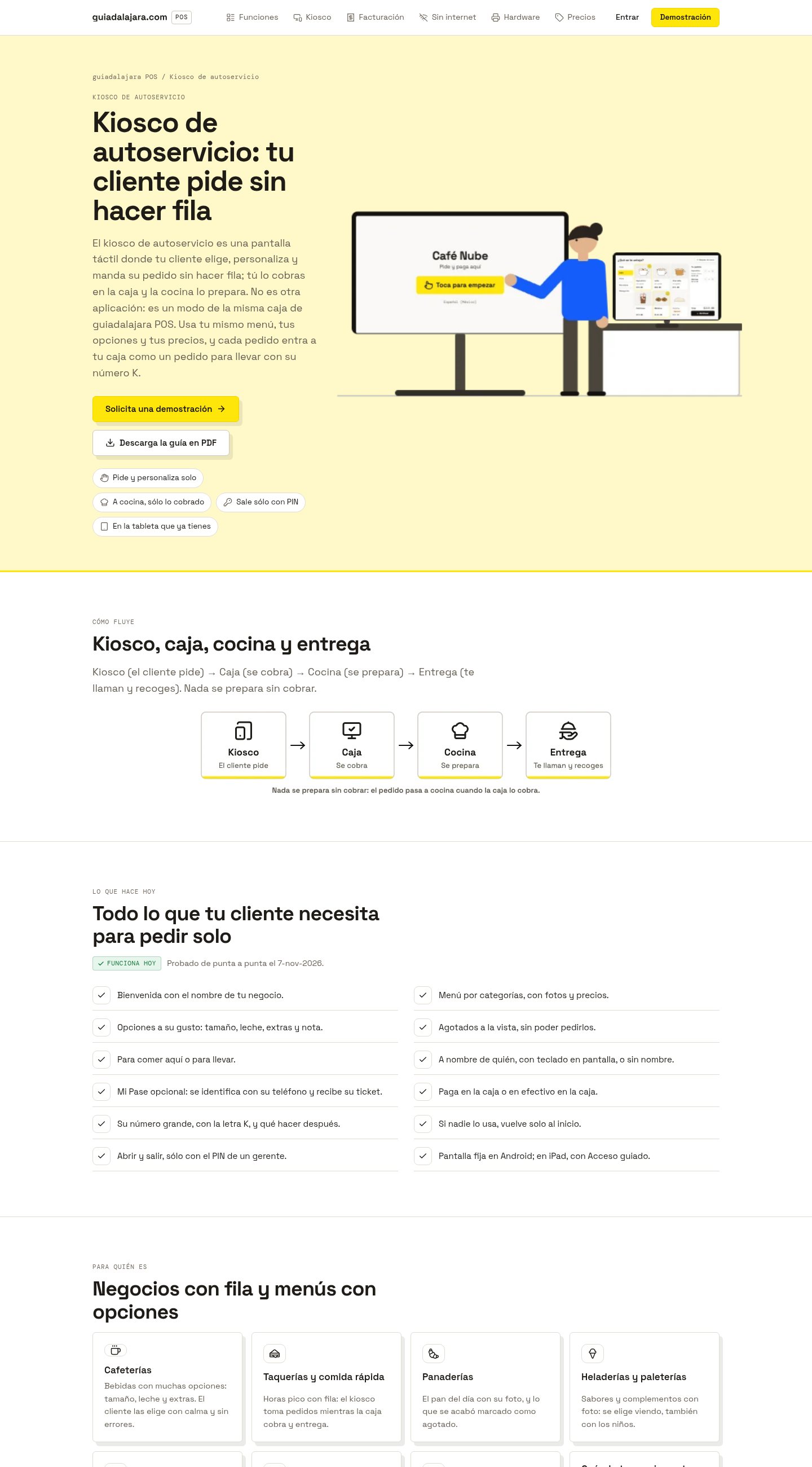
El kiosco de autoservicio es una pantalla táctil donde tu cliente arma su pedido solo: elige, personaliza, dice a qué nombre y cómo paga, y recibe su número. No es otra aplicación: es un modo de la misma caja de guiadalajara POS, con tu mismo menú, tus opciones y tus precios. Nada se prepara sin cobrar.
Antes de empezar
- Aparato: una tableta Android en un soporte con carga (también sirve un teléfono), un iPad, una computadora con pantalla táctil o el equipo Espacio con guiadalajaraOS.
- Licencia: el kiosco ocupa un lugar de tu licencia, como una caja más. Pide tu cotización.
- Internet: sí. Tu caja ve los pedidos del kiosco por internet.
- Personal: sólo el gerente o el dueño vinculan, abren y cierran el kiosco, con su PIN.
- En tu caja principal debe haber alguien con turno abierto para cobrar (mira Abrir el turno y hacer el corte).
Vincular y abrir el kiosco
- En el aparato nuevo abre la app de la caja y vincúlalo con el código de tu panel o de la app Negocio (mira Vincular la caja). En el rol del aparato elige Kiosco de autoservicio y toca Empezar.
- El kiosco abre cerrado: «Este kiosco está cerrado. Pide en la caja.» Toca Abrir (personal), abajo a la derecha.
- Elige tu nombre y teclea tu PIN de gerente o dueño. En Android la pantalla queda fijada para que el cliente no salga de la app.
Lo que hace tu cliente
- En la bienvenida, con el nombre de tu negocio, toca Toca para empezar.
- Elige sus productos por categoría. Si uno tiene opciones (tamaño, leche, extras), se abre Personalizar. Los agotados se ven, pero no se pueden pedir.
- Elige Para comer aquí o Para llevar.
- Escribe su nombre y toca Listo, o toca Sin nombre para que lo llamen por su número.
- Elige cómo paga: Pagar en caja, Efectivo en caja o Tarjeta aquí (sólo si el kiosco tiene terminal integrada).
- Sale su número en grande, con la letra K (por ejemplo K-001), y qué sigue: «Pasa a la caja a pagar…». Terminar deja el kiosco listo para el siguiente.
Si nadie toca la pantalla en 45 segundos sale «¿Sigues ahí?»; a los 60 vuelve a la bienvenida y borra lo que no se pagó.
Mi Pase en el kiosco (opcional)
En el paso del nombre, tu cliente puede tocar Usar mi Mi Pase (opcional). El kiosco enseña un QR; en la app guiadalajara abre Mi Pase, toca Escanear y el kiosco lo reconoce. Si el kiosco tiene cámara o lector, también puede enseñarle su Mi Pase.
- En pantalla sólo sale su nombre de pila: «Hola, … Te llega tu ticket a la app.» Con No soy yo se quita.
- Al terminar, su número y su ticket llegan a su app guiadalajara, desde donde puede facturar.
- Es opcional: con Seguir sin Mi Pase pide como invitado.
Cobrar en la caja lo que pidió en el kiosco
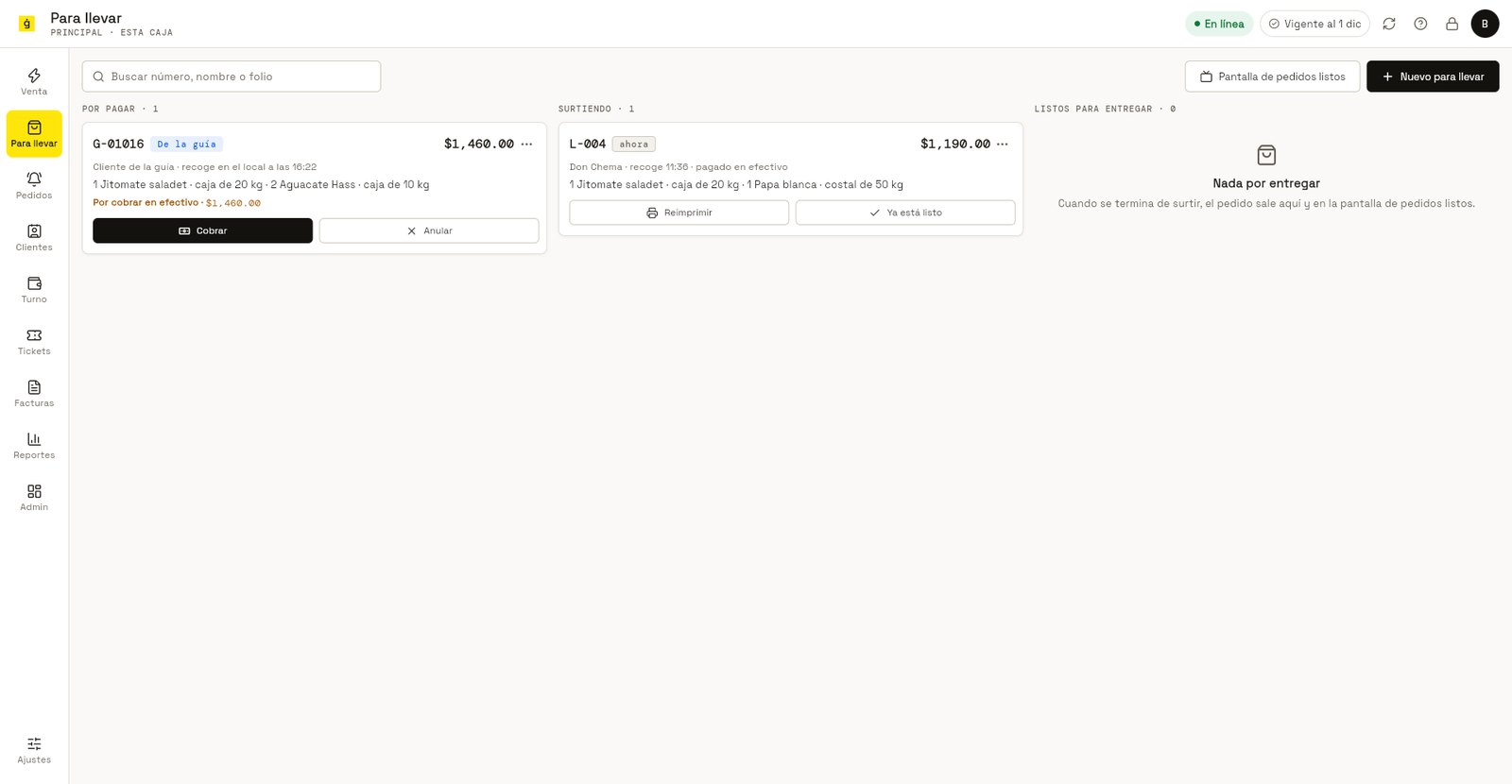
- En tu caja, entra a Para llevar. El pedido K-… aparece en Por pagar, con lo que eligió el cliente; si eligió efectivo, sale «Por cobrar en efectivo».
- Toca Cobrar y cobra como cualquier venta (mira Cobrar en efectivo en la caja).
- Ya cobrado, el pedido llega a Cocina. Con tarjeta aprobada en el kiosco, llega al momento.
Para llamar a tus clientes cuando su pedido está listo, mira Usar la pantalla de cocina y la de pedidos listos.
Salir del kiosco
En la bienvenida, mantén presionada la esquina de arriba a la izquierda 3 segundos y teclea el PIN de un gerente o del dueño. Elige Ir a la caja, Cerrar el kiosco o Seguir en el kiosco. Al salir, la pantalla fijada se suelta.
Pedidos de la guía que se pagan en efectivo al recoger
Si tus clientes piden en guiadalajara.com para recoger, pueden pagar en efectivo en tu mostrador, sin tarjeta:
- En tu panel de guiadalajara.com, en Tu perfil › Operación, activa «Acepta pago en efectivo al recoger». Viene apagado y se guarda solo.
- Los productos que vendes en línea tienen que estar en tu caja.
- Tu cliente elige Pagar en efectivo al recoger.
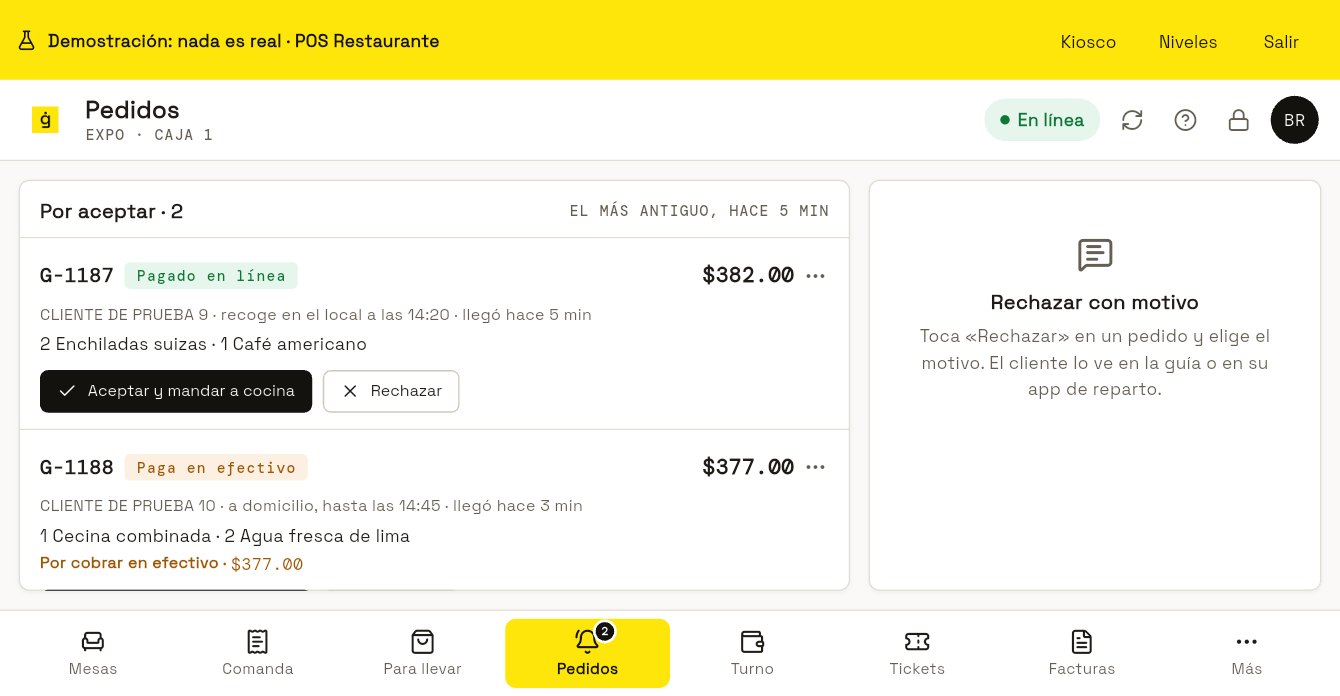
- En la caja, Pedidos suena y el pedido sale con «Paga en efectivo» y «Por cobrar en efectivo», con el total. Toca Aceptar y mandar a cocina.
- Cuando lo recoge, cóbralo en efectivo por el mismo total que vio tu cliente.
Si algo sale mal
| Lo que ves | Qué hacer |
|---|---|
| «Este kiosco está cerrado. Pide en la caja.» | Un gerente o el dueño toca Abrir (personal) y teclea su PIN. |
| No sale «Kiosco de autoservicio» al vincular | Actualiza la app de la caja. |
| «Sin internet por ahora: pide en la caja.» | Revisa el cable o el Wi-Fi del kiosco. |
| El pedido del kiosco no aparece en la caja | Revisa la red de los dos y que la caja sea de la misma sucursal; actualiza la caja. |
| «La tarjeta no pasó…» | El pedido sigue por pagar: intenta otra vez o elige Pagar en caja; no se duplica. |
| No sale Tarjeta aquí | El kiosco no tiene terminal integrada: tus clientes pagan en la caja. |
| «Este código ya no sirve. Toca «Mostrar otro».» | El QR de Mi Pase venció o ya se usó: toca Mostrar otro. |
| «PIN incorrecto. Te quedan N intentos.» | Vuelve a teclearlo; después de 5 fallos hay que esperar. |